Cuando se excede el umbral establecido en una condición, según la configuración de Alert event preference de la política, puede crear un evento de alerta. Puede revisar la información sobre los eventos de alerta de varias maneras:
- Vea el índice de eventos de alerta para que pueda buscar patrones en una lista de eventos de alerta.
- Vea el log de eventos de alerta para examinar los detalles de rendimiento asociados.
- Consulta los eventos incluidos en un evento de alerta específico para revisar las marcas de tiempo de los eventos, como la apertura o el cierre de un evento de alerta, las notificaciones y los reconocimientos.
/ <img title="alert event details page" alt="alert event details page" src="/images/alerts_screenshot-full_incident-page.webp" /> <figcaption> Go to <DNT>one.newrelic.com > Alerts</DNT> and click the <DNT>Alert events</DNT> tab. Select one of the alert events in the table to open its details. </figcaption> /
Vea el índice de eventos de alerta y los detalles del evento de alerta
Los eventos de alerta se agrupan en eventos de alerta. Si desea cambiar cómo se agrupan los eventos de alerta, abra la política asociada y cambie la configuración Alert event preference.
Para ver los detalles del evento de alerta:
Vaya a one.newrelic.com > Alerts y haga clic en la pestaña Alert events .
Seleccione uno de los eventos de alerta en la tabla para abrir sus detalles.
Los detalles de los gráficos de eventos de alerta individuales incluyen:
Timing information: El área roja sombreada en el gráfico muestra el período de tiempo en el que ocurrió el evento de alerta, donde el área rosa sombreada anterior representa el período de degradación. Si selecciona un evento de alerta que duró más de dos horas, la línea de tiempo en la parte inferior del gráfico se verá dentada. Para proporcionar contexto a los eventos en el evento de alerta, el gráfico también muestra el marco de tiempo que rodea al evento de alerta.
Chart guidelines: La línea de puntos roja marca el umbral de la condición. La línea azul representa información de rendimiento.
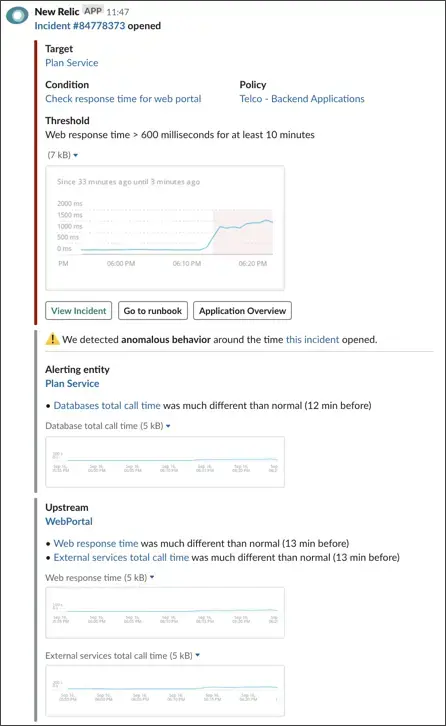
Anomalous behavior: Si las alertas detectan un comportamiento anómalo cerca del momento del evento de alerta, verá una notificación en los detalles del evento de alerta.
Desde esta página, puede tomar medidas con respecto al evento de alerta:
If you want to... | Do this |
|---|---|
Asumir la responsabilidad del evento de alerta | Reconozca el evento de alerta. Hay 2 opciones:
|
Ver información sobre el evento | Pase el mouse sobre cualquier punto de la línea azul del gráfico para mostrar información del evento. |
Cerrar manualmente el evento de alerta | Debajo del gráfico, selecciona el enlace Cerrar manualmente el evento de alerta. SugerenciaCualquiera en la cuenta que pueda ver el evento de alerta también puede cerrarlo. |
Editar la política o condición | Seleccione la marcha Settings Icono o seleccione el nombre de la política sobre el gráfico. |
Ver los eventos en un evento de alerta
Si desea ver eventos de alerta en todos los productos, vaya a one.newrelic.com, luego haga clic en All entities. Para ver los eventos de un solo evento de alerta:
- Ir a one.newrelic.com > All capabilities > All entities.
- Seleccione una fila de entidad.
- En el navegador izquierdo, debajo de Events, haz clic en Issues & activity.
- Seleccione uno de los eventos para ver un gráfico y sus detalles.
Tiempo entre un evento de alerta y la notificación
Puede haber una diferencia de hasta tres minutos entre la hora del evento de alerta y la hora de la notificación inicial debido a variaciones en el tiempo de procesamiento de datos.
- Notification time: La hora de la notificación refleja la marca de timestamp en la que recibimos la solicitud para entregar una notificación.
- Alert event time: La hora que ve en la página Events para el evento de alerta refleja la marca de tiempo de la recopilación de datos del último punto de datos que contribuyó a abrir el evento de alerta.
Detección de comportamiento anómalo
Cuando detectamos grandes cambios en las señales clave de la entidad de alerta y/o en las aplicaciones ascendentes/descendentes de la entidad de alerta, aparece una notificación de "comportamiento anómalo detectado" en la página del evento de alerta y en los canales de notificación. Puede:
- Amplíe la notificación para obtener detalles sobre la anomalía detectada (solo web).
- Ver anomalía ascendente/descendente (solo Slack).
- Seleccione un enlace para ir a la tabla de productos correspondiente para realizar más investigaciones.