Si su registro ya se está recopilando en Azure, puede usar nuestras plantillas Microsoft Azure Resource Manager (ARM) para reenviarlos y enriquecerlos en New Relic.
Reenviar su registro de Azure a New Relic le brindará capacidades mejoradas para recopilar, procesar, explorar, consultar y alertar sobre sus datos log .
Actualmente ofrecemos dos plantillas ARM para lograr esto: la plantilla basada en EventHub (recomendada) y la plantilla basada en Blob Storage.
Enviar registro desde un centro de eventos de Azure (recomendado)
La plantilla ARM New Relic evento Hub le permite adjuntar un consumidor a un evento Hub nuevo o existente para reenviar el flujo entrante de registro a New Relic. Al usar esta configuración, puede configurar varios recursos de Azure para enviar su registro a un centro de eventos y hacer que estos registros se reenvíen automáticamente a New Relic. La plantilla también le permite configurar fácilmente su registro de actividad subscription para enviarlo a New Relic.
Para enviar el registro desde su centro de eventos:
- desplegar la plantilla ARM New Relic evento Hub.
- Opcional: configure su registro de actividad subscription para que se envíe a New Relic.
- Opcional: configure un recurso de Azure determinado para enviar su registro de actividad individual.
- Explore sus datos log .
Desplegar la plantilla ARM New Relic evento Hub
Sigue estos pasos:
Asegúrate de tener un .
Desde one.newrelic.com, haga clic en Integrations & Agents en el menú de navegación izquierdo.
En la categoría Logging , haga clic en el mosaico Microsoft Azure Event Hub en la lista de fuentes de datos.
Seleccione la cuenta a la que desea enviar el registro y haga clic en Continue.
Haga clic en Generate API key y copie la clave de API generada.
Haga clic en Deploy to Azure y se abrirá una nueva pestaña con la plantilla ARM cargada en Azure.
Seleccione el Resource group donde desea crear los recursos necesarios y un Region. A pesar de no ser obligatorio, recomendamos instalar la plantilla en un nuevo grupo de recursos, para evitar eliminar alguno de los componentes que crea accidentalmente.
En el campo New Relic license key , pegue la clave de API previamente copiada.
Asegúrese de que el extremo New Relic esté configurado en el correspondiente a su cuenta.
Seleccione el modo de escalado. El valor predeterminado es
Basic.Opcional: Configure los parámetros de procesamiento por lotes de EventHub (disponible en v2.8.0+) para optimizar el rendimiento:
- Tamaño máximo del lote de eventos: Máximo de eventos por lote (predeterminado: 500, mínimo: 1)
- Tamaño mínimo del lote de eventos: Mínimo de eventos por lote (predeterminado: 20, mínimo: 1)
- Tiempo máximo de espera: Tiempo máximo de espera para crear un lote en formato HH:MM:SS (predeterminado: 00:00:30)
Opcional: establezca en
truelos registros de actividad de suscripción de Azure que desea reenviar. Consulte la información de suscripción en este documento para obtener más detalles.Haga clic en Review + create, revise los datos que ha insertado y haga clic en Create.
Tenga en cuenta que la plantilla es idempotente. Puede comenzar a reenviar el registro desde Event Hub y luego volver a ejecutar la misma plantilla para configurar el reenvío del registro de actividad de la suscripción de Azure completando el paso 10.
Configure el procesamiento por lotes y el escalado de EventHub (opcional)
A partir de la versión 2.8.0, la plantilla ARM admite opciones de configuración avanzadas de EventHub para optimizar el rendimiento y el rendimiento:
Parámetros de procesamiento por lotes del desencadenador de EventHub:
Puede configurar el comportamiento de procesamiento por lotes para controlar cómo se procesan los eventos. Esta configuración se configura como la configuración de la aplicación de Azure Function:
Tamaño máximo del lote de eventos : Número máximo de eventos entregados en un lote a la función (predeterminado: 500, mínimo: 1). Esto controla el límite superior de eventos procesados juntos.
Tamaño mínimo del lote de eventos : Número mínimo de eventos entregados en un lote a la función (predeterminado: 20, mínimo: 1). La función esperará a acumular al menos esta cantidad de eventos antes de procesarlos, a menos que se alcance el tiempo máximo de espera.
Tiempo máximo de espera : Tiempo máximo para esperar a crear un lote antes de entregarlo a la función (predeterminado: 00:00:30, formato: HH:MM:SS). Esto garantiza un procesamiento oportuno incluso cuando el volumen de eventos es bajo.
Estos parámetros ayudan a optimizar el rendimiento y la utilización de recursos en función del volumen de registros y los requisitos de procesamiento. Ajuste estos valores según su caso de uso específico:
- Aumente los tamaños de los lotes para escenarios de alto volumen para mejorar el rendimiento
- Disminuya los tamaños de los lotes para los requisitos de baja latencia
- Ajuste el tiempo de espera para equilibrar la latencia y la eficiencia del procesamiento por lotes
Configuración de escalado (v2.7.0+):
La plantilla admite la configuración del modo de escalado de Azure Functions, lo que le permite optimizar los costos y el rendimiento en función de su carga de trabajo:
Modo de escalado básico: Utiliza un plan basado en el consumo de SKU dinámico (nivel Y1) de forma predeterminada, donde Azure agrega y elimina automáticamente instancias de función en función del número de eventos entrantes.
- Si la opción
disablePublicAccessToStorageAccountestá habilitada, utiliza un plan de SKU básico (nivel B1) para admitir la integración de VNet. - Este modo es ideal para cargas de trabajo variables y proporciona una optimización de costos automática con precios de pago por ejecución.
- El espacio de nombres de EventHub incluye 4 particiones con escalado de unidad de rendimiento estándar.
- Si la opción
Modo de escalado empresarial: Proporciona capacidades de escalado avanzadas con recursos informáticos dedicados y más control sobre el escalado de instancias. Este modo ofrece:
- Funcionalidad de escalado automático tanto para la aplicación de funciones como para EventHub.
- Plan de hospedaje Elastic Premium (EP1) con escalado por sitio habilitado
- EventHub auto-inflate habilitado con un máximo de 40 unidades de rendimiento
- Mayor recuento de particiones (32 particiones frente a 4 en modo básico) para una mejor paralelización
- Rendimiento predecible y menor latencia con instancias precalentadas
- Más adecuado para escenarios de reenvío de registros de misión crítica y de alto volumen
Notas importantes:
- Al actualizar del modo Básico al modo Enterprise, deberá volver a aprovisionar EventHub debido a la limitación de Azure de que una SKU estándar no puede cambiar los recuentos de particiones después de la creación.
¿Te ha ayudado este documento con la instalación?
Opcional: envíe el registro de actividad de Azure desde su suscripción
Los registros de actividad de Azure proporcionan:
- Más visibilidad de sus recursos de Azure
- Actividad de los recursos de Azure.
- Información sobre acciones realizadas.
- Evento y su marca de tiempo
- El usuario que realizó una acción, si corresponde
Todos estos son eventos de nivel de suscripción. Si desea reenviar el registro de actividad desde un recurso específico, consulte la información del registro de actividad del recurso en este documento.
Para obtener más información sobre la forma del registro de actividad, consulte el esquema de eventos del registro de actividadMicrosoft Azure .
La plantilla ARM New Relic evento Hub implementada opcionalmente le permite seleccionar qué registro de actividad de Azure desea reenviar a New Relic, incluido:
- Registro administrativo de actividad de Azure
- Alerta Registro de actividad de Azure
- Registro de actividad de Azure de escala automática
- Registro de actividad de Azure de políticas
- Recomendación: logs de actividad de Azure
- Registro de actividad de Azure de Resource Health
- Registro de actividad de seguridad de Azure
- Registro de actividad de Azure de estado del servicio
Opcional: configure un recurso de Azure para enviar su registro de actividad
De forma predeterminada, esta plantilla solo configura la función y los recursos necesarios para reenviar el registro desde un centro de eventos a New Relic. También podemos configurar el registro de actividad de suscripción para que se reenvíe, pero no hay un reenvío de registros predeterminado desde sus recursos de Azure. Si desea reenviar registros desde cualquier recurso que los produzca, debe configurarlo creando una configuración de diagnóstico para el recurso determinado.
Por ejemplo, si tiene una función ejecutándose en Azure y desea reenviar el registro a New Relic, deberá configurar una configuración de diagnóstico para reenviar el registro a Event Hub. Para obtener más información, consulte la documentación de Microsoft para crear configuraciones de diagnóstico para el envío de plataforma log y métrica a diferentes destinos.
En el siguiente ejemplo, demostraremos cómo reenviar el registro de actividad desde un recurso del servicio Kubernetes que se ejecuta en Azure.
Navegue hasta su servicio de Kubernetes:
En el menú de la izquierda, seleccione Monitoring
>Diagnostic Settings: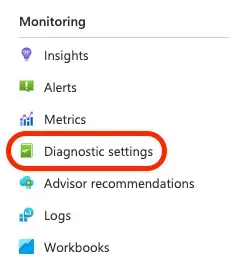
Haga clic en Add diagnostic setting.
En el campo Diagnostic setting name , asigne un nombre significativo a su nueva configuración.
Seleccione el registro Kubernetes (panel de control) que desea recopilar (por ejemplo,
kube-apiserver,kube-audit,kube-scheduler).En Destination details, seleccione Stream to an event hub y configure
Event hub namespace,Event hub nameyEvent hub policy name. Si optó por crear un nuevo centro de eventos y un namespace durante el despliegue de la plantilla ARM, seleccione las siguientes configuraciones creadas automáticamente (el nombre namespace tendrá un sufijo diferente):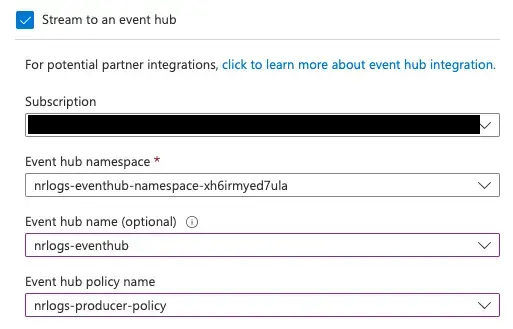
Haga clic en Save para comenzar a reenviar su registro Kubernetes a New Relic:
Enviar registro desde Azure Blob Storage
Azure Blob Storage le permite almacenar cantidades masivas de datos no estructurados, incluido el archivo de registro. Usando la plantilla ARM de New Relic Blob Storage, podrá crear una función que reenvíe el contenido de un contenedor colocado en una cuenta de almacenamiento.
Importante
New Relic Blob Storage implementa una función que reenvía todos los archivos blob dentro del contenedor especificado at their current state. Si alguno de estos blobs se modifica posteriormente, se reenviará el contenido complete del archivo.
Esta solución monitorea IA para reenviar archivos blob estáticos a New Relic y no admite el seguimiento de archivos. Si necesita reenviar un flujo de registro, le recomendamos enviar su registro de aplicación a un Event Hub y utilizar la plantilla basada en Event Hub en su lugar.
Para enviar los blobs desde un contenedor en su cuenta de almacenamiento, siga estos pasos:
- desplegar la plantilla ARM New Relic Blob Storage.
- Explore sus datos log .
Desplegar la plantilla ARM New Relic Blob Storage
Sigue estos pasos:
- Asegúrate de tener un .
- Vaya a the logs UI y, a la izquierda, haga clic en Integrations & Agents.
- En Logging, haga clic en el mosaico
Microsoft Azure Blob Storage. - Seleccione la cuenta a la que desea enviar el registro y haga clic en Continue.
- Haga clic en Generate API key y copie el API key generado.
- Haga clic en Deploy to Azure y se abrirá una nueva pestaña con la plantilla ARM cargada en Azure.
- Seleccione el Resource group donde desea crear los recursos necesarios y un Region. A pesar de no ser obligatorio, recomendamos instalar la plantilla en un nuevo grupo de recursos, para evitar eliminar alguno de los componentes que crea accidentalmente.
- En el campo New Relic license key , pegue el API key previamente copiado.
- Introduce los nombres de la cuenta de almacenamiento y del contenedor que deseas reenviar.
- Asegúrese de que el extremo New Relic esté configurado en el correspondiente a su cuenta.
- Haga clic en Review + create, revise los datos que ha insertado y haga clic en Create.
Ver datos log
Si todo está configurado correctamente y se están recopilando sus datos, debería ver los datos log en ambos lugares:
- Nuestra UI de logs
- Nuestras herramientas para ejecutar NRQL consulta. Por ejemplo, puedes ejecutar una consulta como esta:
SELECT * FROM LogSi solo desea consultar el registro procedente de Azure, ejecute la siguiente consulta:
SELECT * FROM Log WHERE plugin.type = 'azure'Resolución de problemas
Si tiene problemas al configurar su reenviador de registros, pruebe estos consejos de resolución de problemas:
Recomendaciones de seguridad para sus recursos de Azure
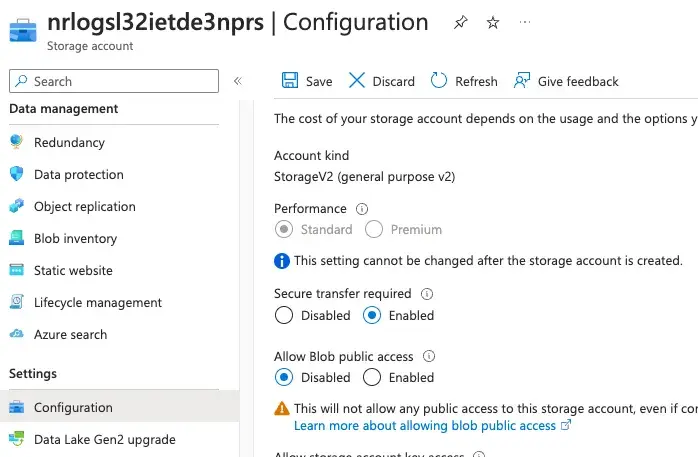
En mayo de 2023, incluimos algunas mejoras de seguridad en nuestras plantillas ARM que modifican la configuración en la cuenta de almacenamiento y la aplicación de funciones se implementa usando esas plantillas. Los recursos de Azure están protegidos de forma predeterminada y esta configuración modificada impide que se modifique este estado predeterminado seguro.
Si implementa nuestras plantillas ARM antes de mayo de 2023, modifique su configuración existente de la siguiente manera:
- Deshabilitar el acceso a la red pública a la cuenta de Almacenamiento
- Deshabilitar el acceso público a los blobs/contenedor en la cuenta de Almacenamiento
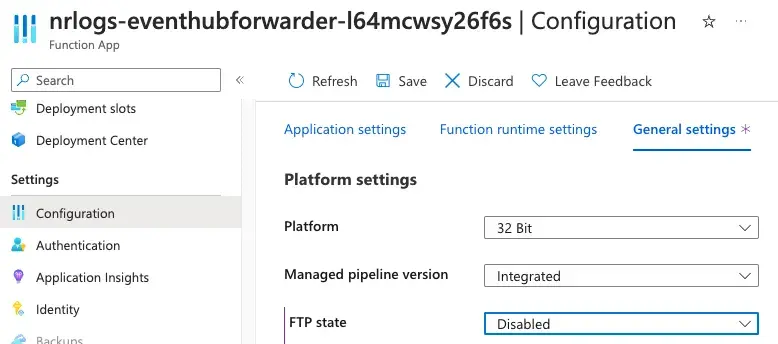
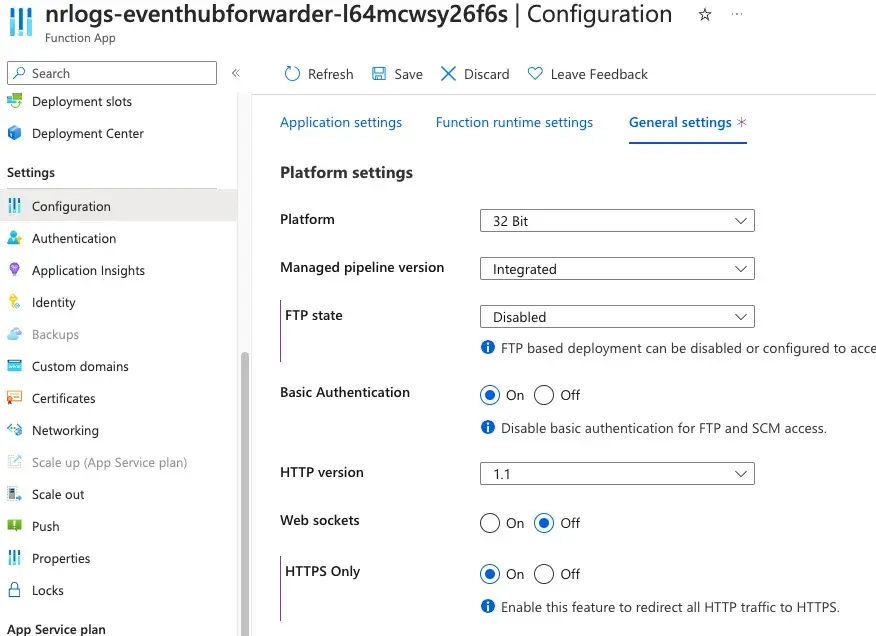
- Deshabilitar el acceso FTP a la aplicación de funciones
- Aplicar HTTPS a la aplicación de funciones
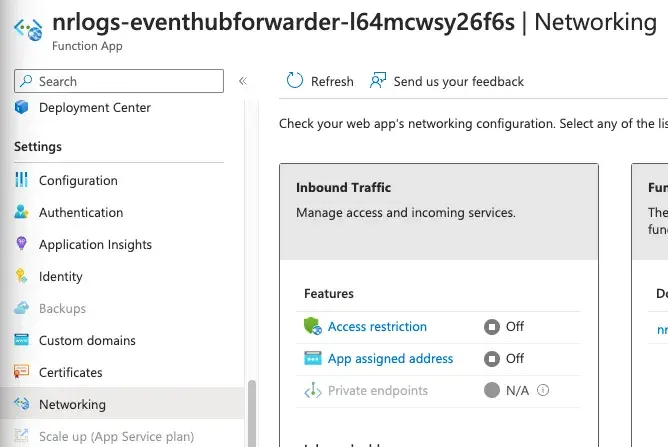
- Deshabilitar el acceso de la red pública a la aplicación de funciones
Si tiene alguna pregunta sobre este aviso, comuníquese con nuestro equipo de soporte.
¿Que sigue?
Explore los datos de logging en su plataforma con nuestra UI de logs.
- Obtenga una visibilidad más profunda de los datos de rendimiento de su aplicación y de su plataforma reenviando su log con nuestras capacidades de logs en el contexto .
- Configurar alerta.
- Consulta tus datos y crea un dashboard.
Desactivar reenvío de logs
Para deshabilitar las capacidades de reenvío de registros, siga los procedimientos estándar en la documentación del registro de actividadMicrosoft Azure . No necesitas hacer nada más en New Relic.