avance
Todavía estamos trabajando en esta característica, ¡pero nos encantaría que la probaras!
Esta característica se proporciona actualmente como parte de un programa de vista previa de conformidad con nuestras políticas de prelanzamiento.
Esta página proporciona una referencia completa de las acciones de chat de Slack disponibles en el catálogo de acciones de automatización del flujo de trabajo. Estas acciones le permiten aflojar las operaciones de mensajería.
Requisitos previos
Antes de emplear acciones de comunicación en la automatización del flujo de trabajo, cerciorar de tener:
- Un espacio de trabajo de Slack con las licencias adecuadas.
- Un token de bot de Slack configurado como secreto en la automatización del flujo de trabajo.
- Acceso a los canales de Slack donde deseas enviar mensajes.
Configurar la integración de Slack
Esta sección detalla las instrucciones para configurar una aplicación Slack con los permisos de alcance mínimos para permitir las acciones de Slack de automatización del flujo de trabajo.
Crear una aplicación de Slack
Vaya a la Slack API > Create New App > From Scratch
Dale un nombre a tu aplicación y selecciona un espacio de trabajo, luego haz clic en Create App.
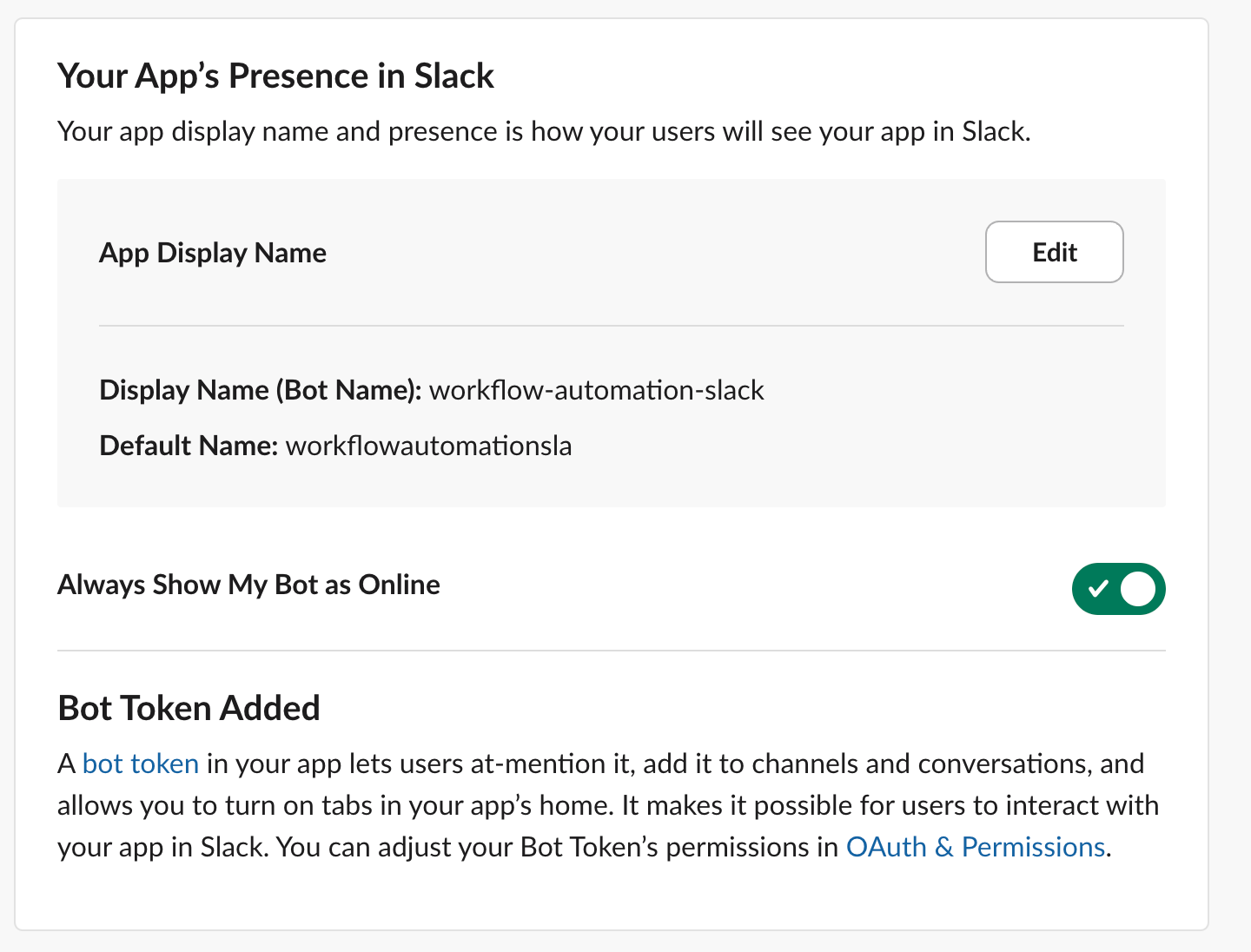
Al crear, vaya a App Home en la navegación izquierda y asegúrese de que su bot esté en línea.
Configurar permisos de OAuth
En la navegación izquierda, seleccione OAuth & Permissions.
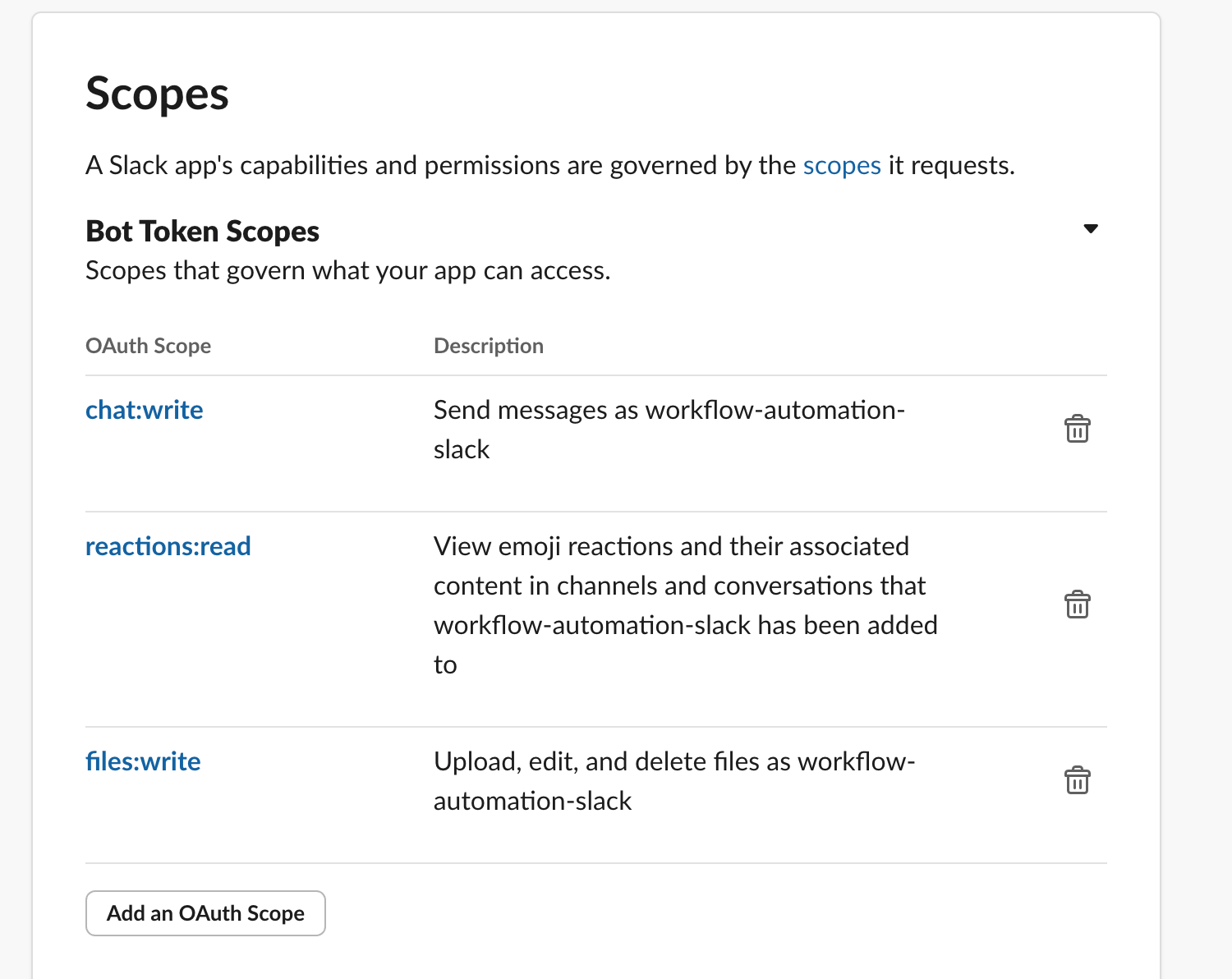
Desplácese hacia abajo hasta la sección Bot Token Scopes y agregue los siguientes ámbitos para permitir los usos de la acción de automatización del flujo de trabajo:
chat:write- Requerido para publicar un mensajereactions:read- Requerido para obtener reacción de un hilofiles:write- Requerido para subir un archivo adjunto a un hilo
Desplazar hacia arriba y haga clic en el botón Install to [espacio de trabajo] para iniciar la configuración de OAuth con su espacio de trabajo de Slack.
Deberías ver un mensaje de confirmación. Haz clic en Allow para confirmar.
Tras el éxito, copia el Bot token y guárdalo para el siguiente paso. El token debe comenzar con
xoxb-....
Agregar la aplicación a los canales
Ahora que la aplicación Slack está creada y configurada, agrégala a los canales de Slack que quieras usar editando las Integraciones de ese canal y agregando la aplicación Slack.
Configuración de New Relic
Una vez que haya configurado una aplicación de Slack y obtenido un token de bot, almacene esta credencial en la gestión de secretos de New Relic utilizando la mutación de GraphQL a continuación:
mutation { secretsManagementCreateSecret( scope: { type: ACCOUNT, id: "12345678" } namespace: "slack" key: "my-app-bot-token" description: "A slack token to send messages with newrelic workflow automation" value: "xoxb-..." ) { key }}Configura los siguientes valores:
id- Su ID de cuenta de New Relicnamespace- Opcional, use cualquier cadena alfanumérica para categorizar su secretokey- Use una cadena alfanumérica para hacer referencia a este secretodescription- Descripción opcional para el secretovalue- El token del bot de Slack que copió del paso anterior
Puede ejecutar esta mutación utilizando el explorador NerdGraph GraphiQL con su clave de API de usuario de New Relic. Una vez enviado correctamente, debería ver un resultado similar a este:
{ "data": { "secretsManagementCreateSecret": { "key": "my-app-bot-token" } }}Usar el token de Slack en los flujos de trabajo
Use la función de automatización del flujo de trabajo aprovechando el secreto del token del bot de Slack almacenado con su espacio de nombres y nombres de clave.
Ejemplo:
name: to-slack
steps: - name: postCsv type: action action: slack.chat.postMessage version: 1 inputs: channel: test-channel-workflow text: "Hello World!" token: ${{ :secrets:slack:my-app-bot-token }}Sugerencia
Si no usó un espacio de nombres, elimine la parte :namespace de la entrada del token, así: ${{ :secrets:my-app-bot-token }}