Esta página cubre dos formas en las que Workflow Automation se integra con las notificaciones:
- Envíe notificaciones desde flujos de trabajo: Use acciones de Slack, PagerDuty, correo electrónico o webhook dentro de sus flujos de trabajo para notificar a los equipos cuando los flujos de trabajo se completen, fallen o requieran aprobación.
- Desencadena flujos de trabajo desde alertas: Configura Workflow Automation como destino en las alertas de New Relic para iniciar flujos de trabajo automáticamente cuando se infrinjan las condiciones de alerta.
Importante
Dos conceptos diferentes:
- Notificaciones salientes: Su flujo de trabajo envía mensajes a Slack/PagerDuty usando acciones como
slack.chat.postMessage - Desencadenantes entrantes: las alertas de New Relic activan la ejecución de su flujo de trabajo y pasan
issueIdautomáticamente
Antes de que empieces
Antes de configurar la notificación, cerciorar de tener:
- Un flujo de trabajo creado en su cuenta (a partir de una plantilla o uno personalizado).
- Credenciales para su canal de notificación ( token de bot de Slack, clave de API de PagerDuty, etc.).
- Credenciales almacenadas en el gestor de secretos.
Sugerencia
Para enviar notificaciones desde flujos de trabajo: Use el catálogo de acciones para agregar acciones de notificación directamente en los pasos de su flujo de trabajo:
- Slack: Utilice
slack.chat.postMessagepara la integración directa con Slack - PagerDuty: Utilice acciones de PagerDuty para la gestión de incidentes
- Correo electrónico: Usa
newrelic.notification.sendEmaildespués de configurar destinos de correo electrónico en Alerts > Destinations
Enviar notificación de flujo de trabajo
Emplee estos canales de notificación para alertar a su equipo desde su flujo de trabajo. Seleccione el canal adecuado para su caso de uso:
Canal | Ideal para | Complejidad de configuración | Característica |
|---|---|---|---|
Slack | Colaboración en equipo, aprobaciones | Fácil: requiere token de bot | Mensajes enriquecidos, reacciones, hilos |
PagerDuty | gestión de equipos, de guardia | Fácil - requiere clave de API | Políticas de escalamiento, seguimiento |
Correo electrónico | Notificación formal, reportes | Fácil: requiere configuración de destino | Archivos adjuntos, formato HTML, resultados de la consulta |
Webhooks | Integración personalizada | Medio - requiere extremo | Carga flexible, cualquier sistema |
Activar flujo de trabajo desde alertas
Configure la automatización del flujo de trabajo como destino en las alertas New Relic para iniciar automáticamente el flujo de trabajo cuando se infrinjan las condiciones de alerta. Cuando se activa mediante una alerta, el flujo de trabajo recibe automáticamente issueId y accountId como entradas.
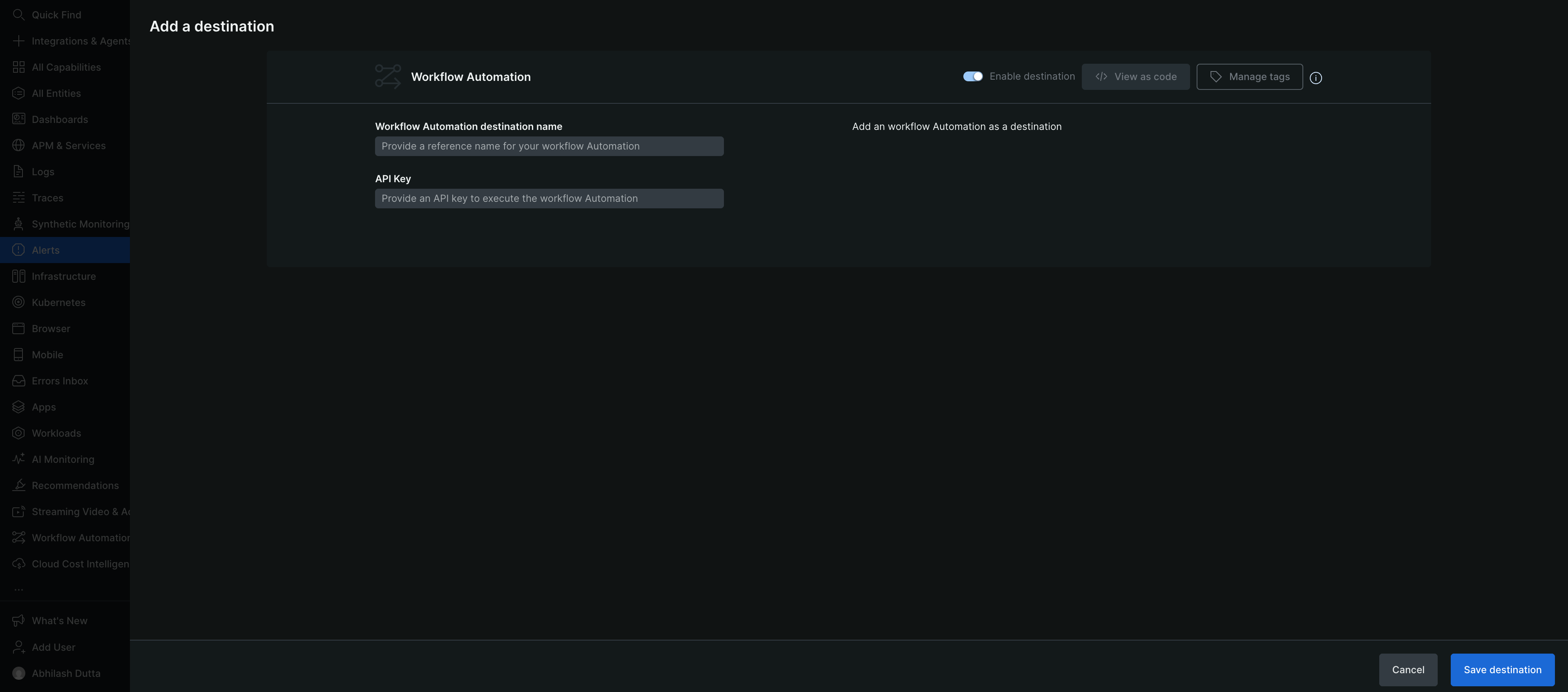
Navegue a one.newrelic.com > All capabilities > Alerts > Destinations y seleccione Workflow Automation.
Para configurar la Automatización del flujo de trabajo, ingrese la información requerida, como el nombre de destino de la Automatización del flujo de trabajo (un nombre único para** Automatización del flujo de trabajo**) y la clave de API.
Haz clic en Save destination.
Crear una notificación alerta flujo de trabajo
Luego de configurar flujo de trabajo Automatización como destino, cree una alerta notificación flujo de trabajo para definir qué alertas activan su flujo de trabajo.
Importante
Los siguientes pasos son para configurar flujos de trabajo de notificación de alertas. Los flujos de trabajo de notificación de alertas enrutan los problemas a los destinos, incluido el destino Workflow Automation que configuró anteriormente. Para obtener la documentación completa sobre los flujos de trabajo de alertas, consulte Flujos de trabajo de eventos de alerta.
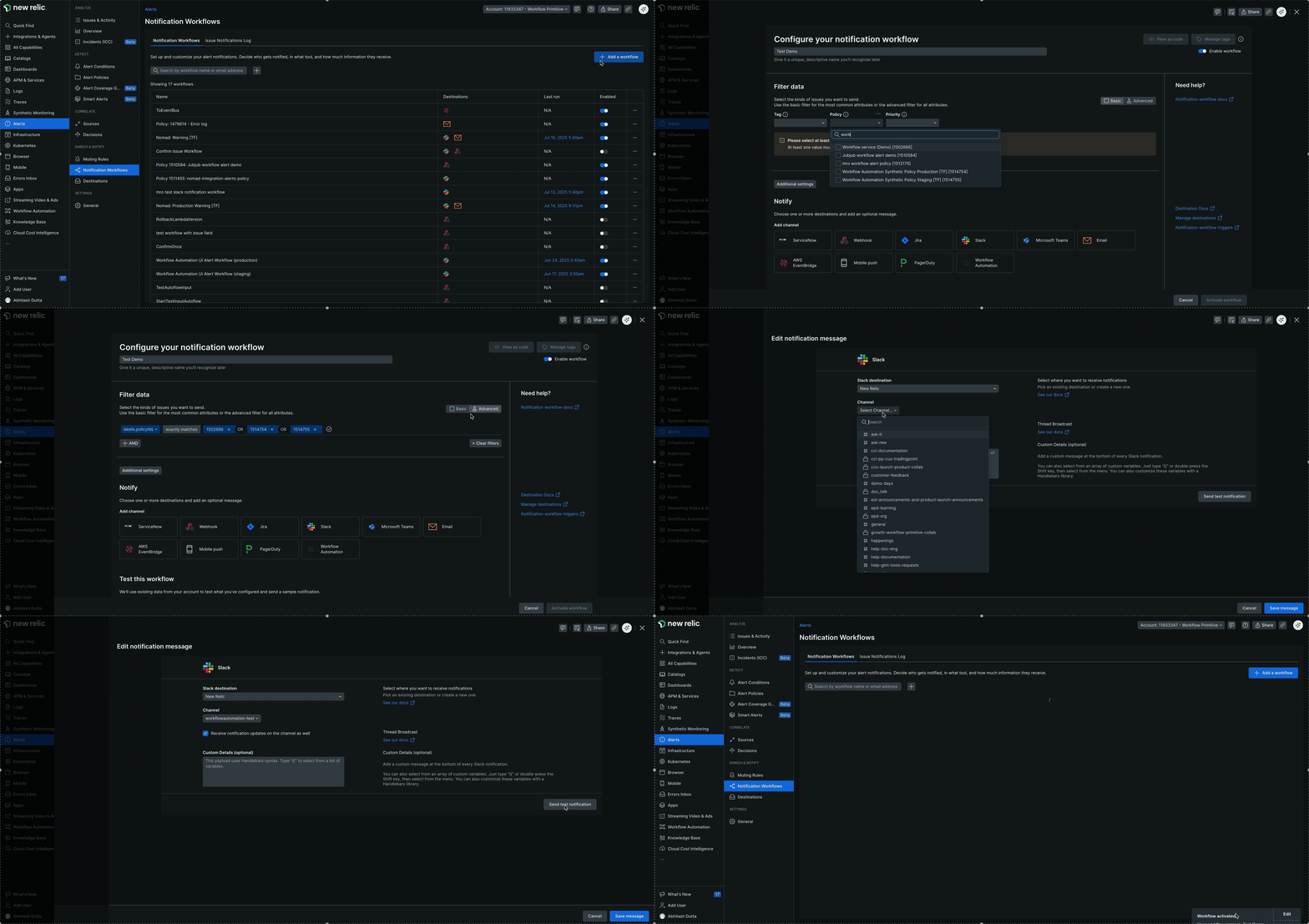
Vaya a Alerts > Notification Workflows y seleccione + Add a workflow.
Para configurar su flujo de notificación de trabajo, en la página Configurar su flujo de notificación de trabajo, proporcione la información requerida:
- Introduce un nombre único que puedas reconocer.
- Seleccione los atributos Tag, Policy y Priority de sus respectivos menús desplegables en la opción de filtro Basic para recibir notificaciones sobre un evento de alerta, u opte por la opción de filtro Advanced para elegir Attributes, Operators y Values para notificaciones de eventos de alerta más detalladas.
- Haga clic en Additional settings para enriquecer sus datos creando consultas NRQL para recopilar datos relacionados de toda su plataforma New Relic. Para ver ejemplos de enriquecimiento, consulte Enriquecimiento de datos del flujo de trabajo.
Para especificar destinos de notificación, en la sección Notify, elija el destino de Workflow Automation que creó en el paso anterior.
(Opcional) También puede agregar otros destinos como Slack para recibir notificaciones además de activar el flujo de trabajo:
- Seleccione Slack destination de la lista desplegable.
- Elige el Channel de la lista desplegable y marca la casilla Receive notification updates on the channel.
- Opcionalmente, agregue un mensaje personalizado en la sección Custom Details.
Sugerencia
Recomendamos enviar una notificación de prueba empleando la opción Send test notification.
- Seleccione Save message.
Seleccione Activate workflow.
Qué datos se pasan
Cuando una alerta activa su automatización del flujo de trabajo:
issueId: Se pasa automáticamente a su flujo de trabajo. Su flujo de trabajo debe aceptar esto como parámetro de entrada. Como se documenta en Cree su propio flujo de trabajo, elissueId"se proporciona automáticamente cuando el flujo de trabajo se ejecuta a partir de una alerta".accountId: Su ID de cuenta de New Relic. Su flujo de trabajo debe aceptar esto como un parámetro de entrada obligatorio.
Su definición de automatización del flujo de trabajo debe declarar estas entradas. Por ejemplo:
workflowInputs: accountId: type: Int issueId: type: StringImportante
Las entradas sin defaultValue son obligatorias y deben proporcionar cuando se activa el flujo de trabajo. Luego puedes usar issueId para consultar los detalles de la alerta usando la API NerdGraph dentro de tu flujo de trabajo.
Temas relacionados
Acciones de Slack
Envía mensajes y recibe reacciones en canales de Slack
Ejemplo de integración de Slack
Cree flujos de trabajo con compuertas de aprobación de Slack
Usar una plantilla
Implementar flujos de trabajo de notificación a partir de plantillas
Mejores prácticas de flujo de trabajo
Mejores prácticas de seguridad para credenciales de notificación