El Optimizador de computación proporciona información útil y valiosa para ayudarlo a gestionar el gasto de computación e implementar controles de computación automatizados. Esto le permite identificar áreas ineficientes, recibir recomendaciones claras para la optimización y, en última instancia, lograr posibles ahorros de cálculo, una mayor eficiencia de consulta y una experiencia de New Relic más optimizada.
Esta herramienta está diseñada para dos tipos de usuarios:
- Especialistas y creadores de dashboard: usuarios que crean dashboard y condiciones de alerta y desean asegurarse de que estén optimizados y no desperdicien recursos
- Administradores: los responsables de mantener los costos de New Relic dentro de su empresa y garantizar que el uso de cálculo no exceda los límites de presupuesto
Importante
Calcular Optimizer está disponible únicamente para clientes con planes Calcular heredados (CCU) o Calcular Core. No está disponible para clientes con planes Datos + Usuario + Calcular Avanzado.
Acceda al Optimizador de Calcular
Encontrarás el Compute Optimizer en el panel de administración de New Relic.
- Inicie sesión en New Relic.
- Haga clic en su nombre de usuario y luego seleccione Administration.
- Haga clic en Compute Optimizer para acceder al dashboard.
Compute Optimizer
El optimizador de computación incluye las vistas Alert Conditions y Dashboards, lo que le permite enfocarse en capacidades específicas del producto. Ambas vistas comparten funcionalidad común:
- Time picker: Filtrar datos en función de períodos de tiempo específicos
- Refresh recommendations: Actualiza las recomendaciones con los últimos datos
- Export report: Descargue las recomendaciones para el análisis offline
Cada vista muestra diferentes métricas relacionadas con el uso de calcular y los ahorros potenciales (consulte las secciones individuales a continuación).
Los Insights son dinámicos y se filtran según la configuración de su selector de tiempo, lo que le permite analizar períodos de tiempo específicos.
Las condiciones de alerta le ayudan a identificar y optimizar las condiciones de alerta ineficientes que consumen recursos de cómputo excesivos.
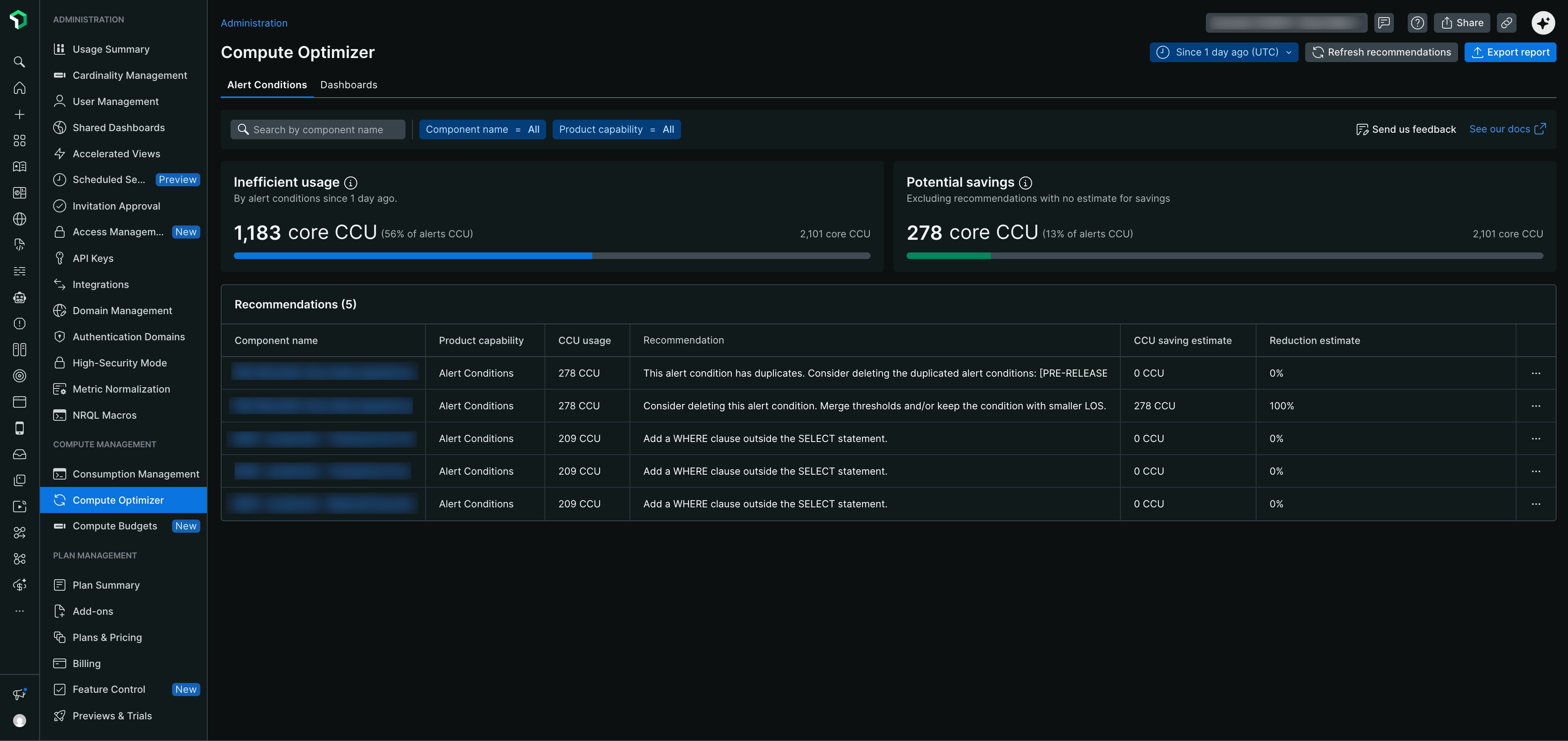
Métricas del dashboard
Inefficient usage: Muestra el total de CCU central consumido por las condiciones de alerta que se han marcado como ineficientes, expresado como un porcentaje del total de CCU de alertas.
Potential savings: Muestra el ahorro estimado de CCU central que puede lograr, expresado como un porcentaje del total de CCU de alertas (excluye las recomendaciones sin estimaciones de ahorro)
Buscar y filtrar
Utilice la barra de búsqueda para encontrar condiciones de alerta específicas por nombre. También puede filtrar las recomendaciones por:
Component name: Filtrar por todas las condiciones de alerta disponibles o por algunas específicas
Product capability: Enfóquese específicamente en las condiciones de alerta
Tabla de recomendaciones
La tabla de recomendaciones desglosa las oportunidades de optimización identificadas para las condiciones de alerta:
Component name: Identifica la condición de alerta específica que tiene una oportunidad de optimización
Product capability: Muestra "Condiciones de alerta" para todas las entradas
CCU usage: Muestra el consumo de computación actual (medido en core CCU) para cada condición de alerta
Recommendation: Ofrece información procesable valiosa para optimizar su calcular. Las recomendaciones comunes incluyen:
- "Agregar una cláusula
WHEREfuera de la declaraciónSELECT" - "Considere eliminar esta condición de alerta. Combinar umbrales y/o mantener la condición con un LOS menor"
- "Esta condición de alerta tiene duplicados. Considere eliminar las condiciones de alerta duplicadas"
- "Agregar una cláusula
CCU saving estimate: Cuantifica la reducción potencial de computación (en CCU central) para cada recomendación individual
Reduction estimate: Muestra el porcentaje de calcular que se podría ahorrar (por ejemplo, "100 %", "0 %")
Tomar medidas
El menú de acción (tres puntos) para cada recomendación ofrece opciones adicionales, incluido el acceso a consultas optimizadas cuando corresponda, lo que facilita implementar directamente los cambios sugeridos.
Los Dashboards le ayudan a identificar y optimizar los widgets y las páginas del dashboard que consumen recursos de cálculo excesivos o necesitan mejoras de rendimiento.
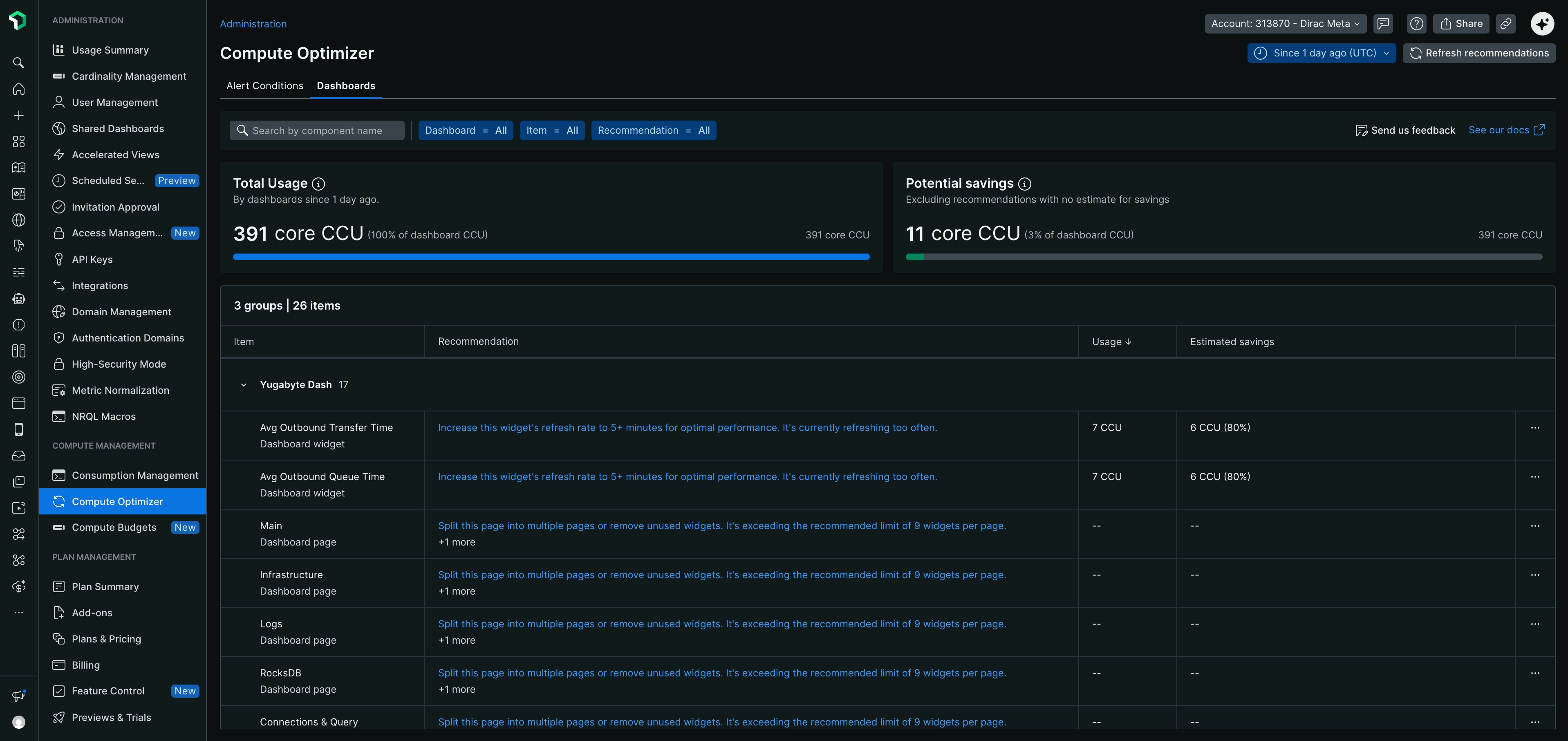
Métricas del dashboard
Total Usage: Muestra el total de CCU central consumida por todos los dashboard, expresado como un porcentaje del total de CCU de dashboard
Potential savings: Muestra los ahorros estimados de CCU principal que puede lograr, expresados como un porcentaje del total de CCU del dashboard (excluye las recomendaciones sin estimaciones de ahorro)
Buscar y filtrar
Utilice la barra de búsqueda para encontrar dashboard, widget o páginas específicos por nombre. También puede filtrar las recomendaciones por:
Dashboard: Filtrar por todos los dashboards o por algunos específicos
Item: Filtrar por todos los elementos (widget y páginas) o específicos
Recommendation: Filtrar por todas las recomendaciones o tipos de recomendación específicos
Vista agrupada
Los Dashboards organizan las recomendaciones por dashboard, mostrando la cantidad total de grupos y elementos (por ejemplo, "3 grupos | 26 elementos"). Dentro de un dashboard, puede haber varias recomendaciones. Cada dashboard se puede expandir para ver recomendaciones individuales en tres niveles:
Dashboard level: Recomendaciones que se aplican a todo el dashboard (por ejemplo, reducir el rango de tiempo para todo el dashboard)
Page level: Recomendaciones para páginas específicas dentro del dashboard
Widget level: Recomendaciones para widgets específicos dentro del dashboard (por ejemplo, usar filtros WHERE de manera más efectiva en un widget específico)
Tabla de recomendaciones
La tabla de recomendaciones muestra las oportunidades de optimización organizadas por elemento:
Item: Identifica el dashboard, la página o el widget específico que tiene una oportunidad de optimización. Los elementos se agrupan bajo el nombre de su dashboard principal.
Recommendation: Ofrece información procesable valiosa para optimizar su dashboard. Las recomendaciones varían según las ineficiencias específicas detectadas y pueden incluir varias sugerencias por dashboard.
Usage: Muestra el consumo de computación actual (medido en core CCU) para cada elemento, con capacidad de ordenamiento
Estimated savings: Cuantifica el ahorro potencial de CCU central y la reducción porcentual para cada recomendación
Importante
Un guion (--) en las columnas Usage y Estimated savings indica que la cantidad exacta de ahorro no se puede calcular. Sin embargo, implementar estas recomendaciones seguirá reduciendo el consumo de cómputo.
Visualización de los detalles de la recomendación
Al hacer clic en cualquier recomendación, se abre un panel lateral con:
El texto detallado de la recomendación
Un enlace al dashboard afectado
La consulta original y una consulta optimizada (cuando corresponda), lo que le permite copiar e implementar la versión optimizada
Utilice la consulta optimizada para actualizar su dashboard y mejorar el rendimiento.