Una vez que cree el cross account destinations usando NerdGraph, puede ver los Destinations y usarlos para recibir notificaciones configurando los flujos de trabajo.
Vea los destinos en la página de Destinos
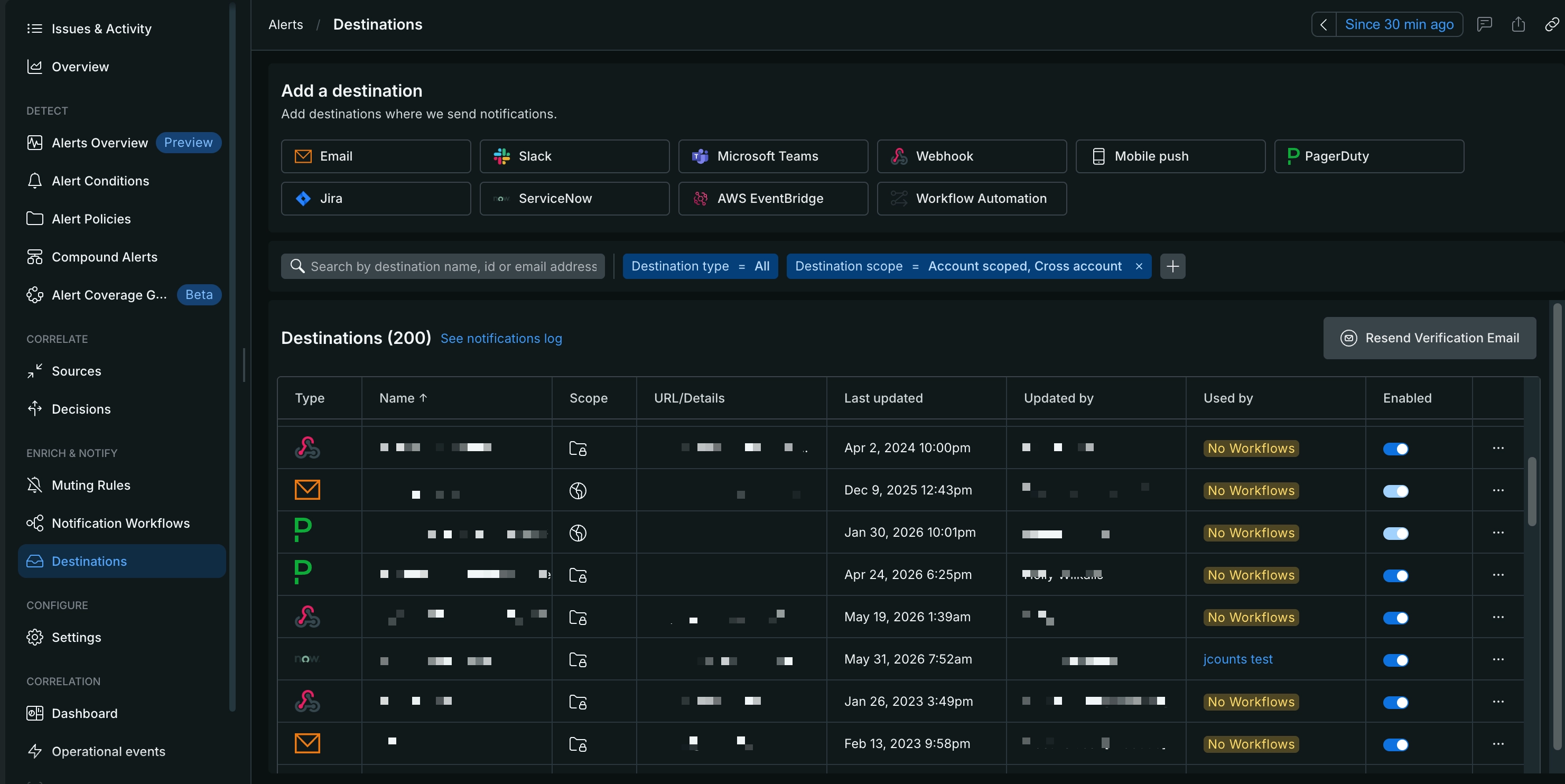
Vaya a one.newrelic.com > Alerts > Destinations.
Utilice el filtro Destination scope para reducir la lista:
- Alcance de la cuenta: destinos disponibles solo en la cuenta actual
- Alcance entre cuentas: destinos disponibles en cada cuenta de su organización
Identifique el alcance por su icono:
- Un icono de cuenta marca un destino a nivel de cuenta. Apunte al icono para ver el nombre y el ID de la cuenta.
- Un icono de organización marca un cross account destination. Señale el icono para ver una nota que indica que todas las cuentas de su organización pueden usarlo.
Importante
Puede editar, eliminar o probar solo los destinos de alcance de cuenta desde esta página. Para cross account destinations, las opciones Editar y Eliminar no funcionan. Para actualizar, eliminar o probar un cross account destination, use las mutaciones de NerdGraph.
Agregar un destino a un canal de flujo de trabajo
Un flujo de trabajo envía notificaciones a través de uno o más canales, y cada canal usa un destino (la integración subyacente, como un espacio de trabajo de Slack o una dirección de correo electrónico). Cuando agrega un canal a un flujo de trabajo, tanto el alcance de la cuenta como cross account destinations aparecen juntos en la lista de destinos, para cualquier tipo de destino —correo electrónico, Slack, Jira, ServiceNow, Webhook, PagerDuty, etc.
Siga estos pasos para agregar un destino a un flujo de trabajo:
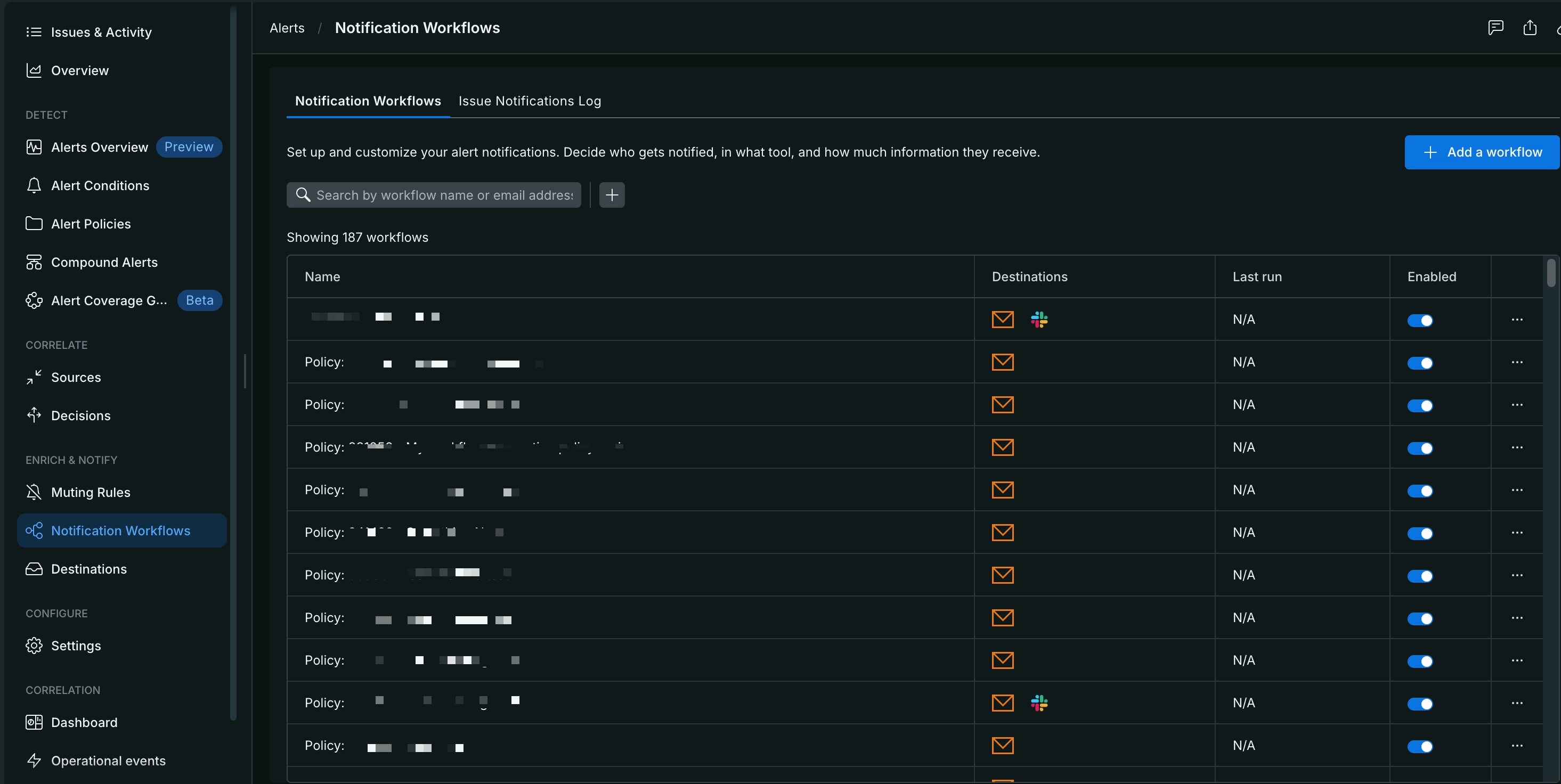
- Vaya a one.newrelic.com > Alerts > Notification Workflows y seleccione un flujo de trabajo de la lista o cree un flujo de trabajo haciendo clic en + Add a workflow.
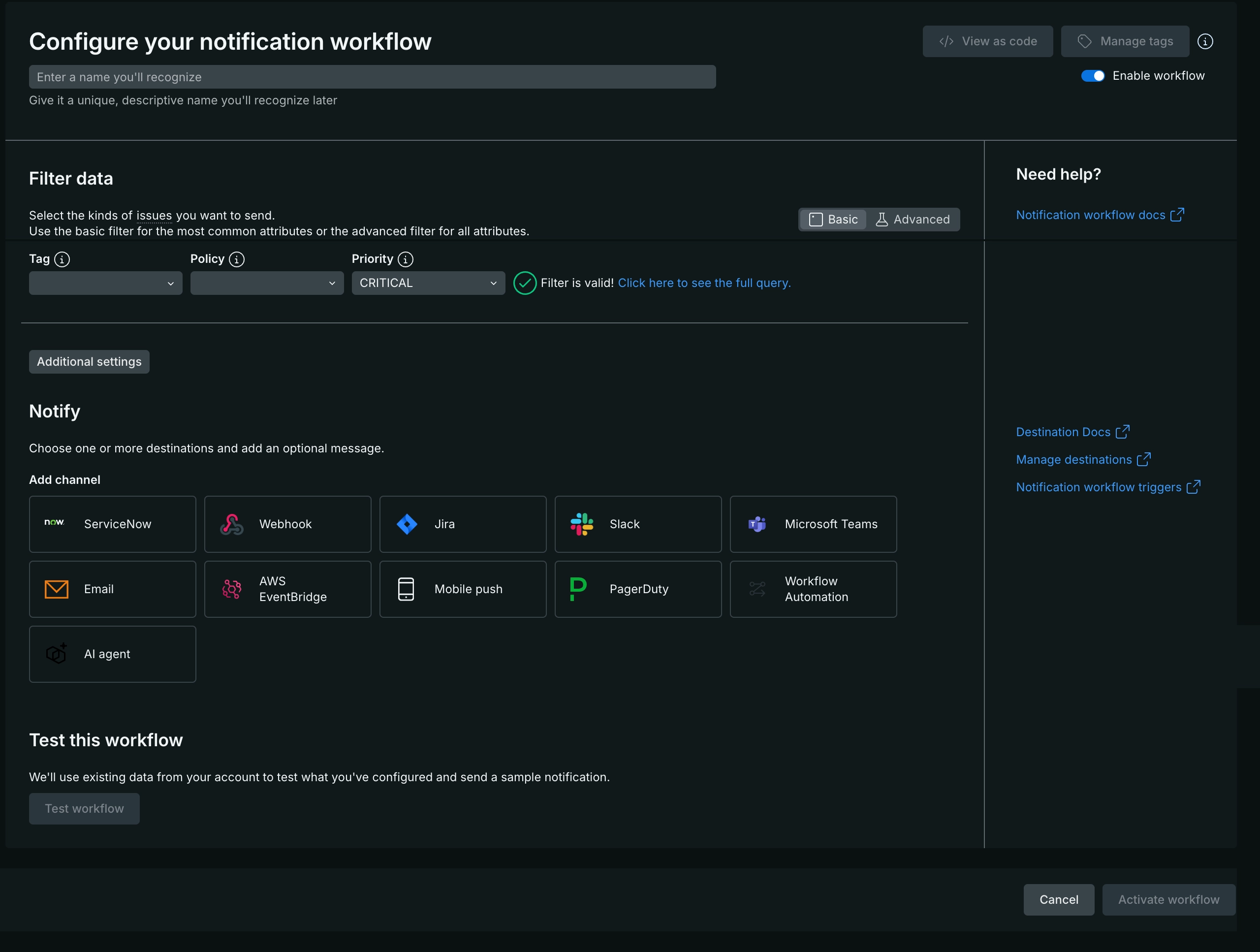
- Introduzca los detalles pertinentes en la página Configure your notification workflow.
Sugerencia
En la sección Notify, al agregar un canal, puede seleccionar un destino entre cuentas o un destino de alcance de cuenta. Elija el destino según a quién desee notificar: un destino entre cuentas para notificar al mismo canal desde cualquier cuenta en la organización actual, o un destino de alcance de cuenta para notificar a un canal vinculado solo a la cuenta actual.
- Haga clic en Activate workflow para enviar notificaciones a los canales configurados.