User Journeys visualiza cómo los usuarios finales navegan por el sitio de forma agregada, lo que revela información valiosa y crítica sobre el comportamiento del usuario que puede impulsar el éxito empresarial. Ya sea que busque optimizar los embudos de conversión, reducir las tasas de rebote o mejorar la experiencia del usuario en general, User Journeys proporciona la información valiosa impulsada por datos que necesita para tomar decisiones informadas.
¿Por qué usar Trayectos del usuario?
Trayectos del usuario le ayuda a comprender exactamente cómo se mueven los usuarios por el sitio, mostrándole dónde se quedan atascados, dónde lo abandonan y qué rutas conducen a conversiones exitosas. Esta potente visualización es esencial para:
- Optimización de comercio electrónico: identifique qué páginas de productos conducen a compras y cuáles causan el abandono del carrito
- Estrategia de contenido: comprenda cómo los usuarios descubren y consumen el contenido y luego optimice las estrategias de enlaces
- Mejoras de la experiencia del usuario: detecte puntos débiles en la navegación y problemas de diseño que frustran a los usuarios
- Análisis del embudo de conversión: vea exactamente dónde los usuarios abandonan el proceso de conversión y por qué
- SEO y marketing: optimice las páginas de destino en función de los patrones de comportamiento reales del usuario
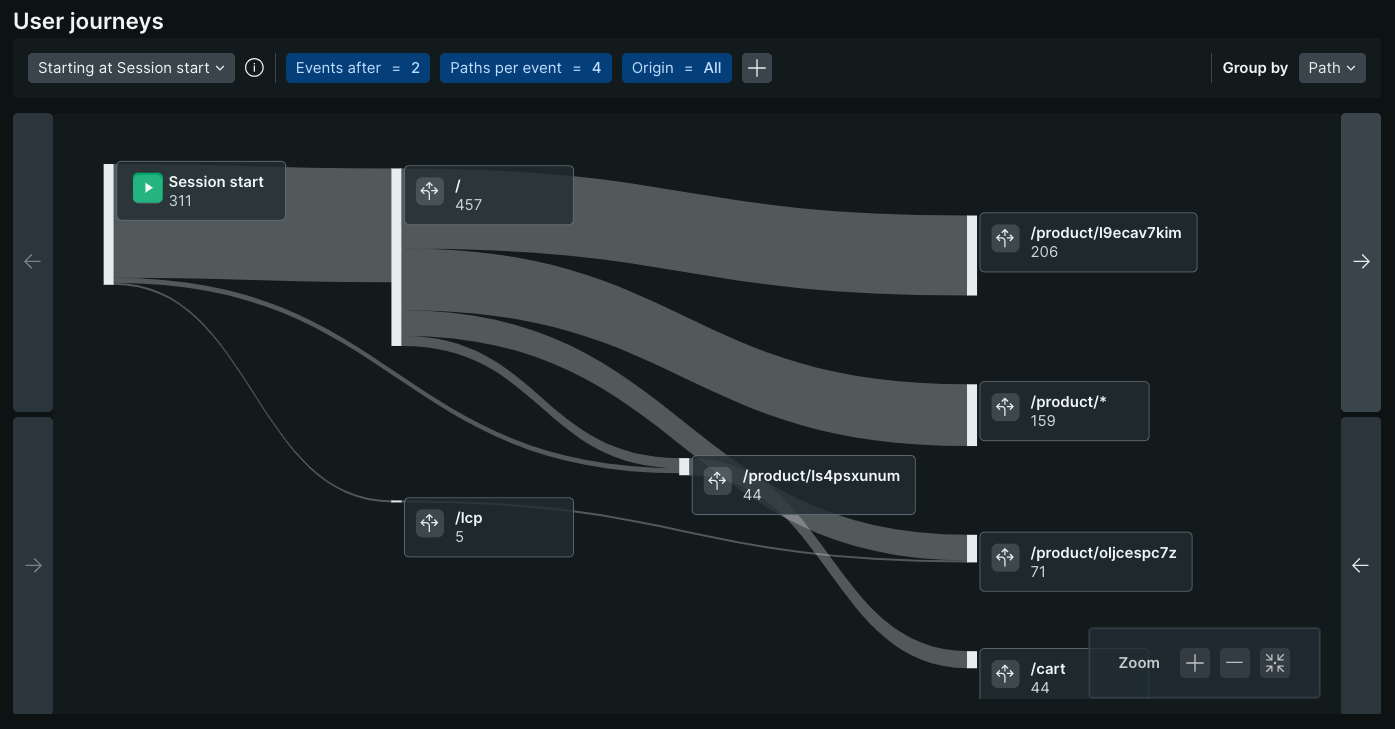
A diferencia de los diagramas de Sankey tradicionales que siguen un diseño estrictamente en columnas y que suelen repetir el mismo valor en varias columnas, el nuestro reduce el ruido al mostrar cada valor solo una vez con rutas flexibles para representar los diferentes pasos en los que ocurrió en cada recorrido.
Observe cómo /product/ls4psxunum solo aparece una vez a pesar de ser la primera URL vista en algunas sesiones y la 2.ª en otras.
El diagrama de Sankey se construye a partir de los eventos BrowserInteraction recopilados por el agente SPA. Los atributos previousGroupedUrl y targetGroupedUrl capturan las rutas que siguieron los usuarios y se convierten en las rutas del gráfico.
Importante
Dado que User Journeys depende de los eventos BrowserInteraction, solo está disponible si utiliza el agente SPA. El agente SPA funciona en aplicaciones web tanto tradicionales como de página única (Single Page Application, SPA).
Cómo acceder a User Journeys
Para ver los recorridos del usuario en la UI de New Relic:
- Vaya a one.newrelic.com > All capabilities > Browser
- Seleccione la aplicación de navegador de la lista.
- En el menú de navegación de la izquierda, haga clic en User Journeys.
Como alternativa, puede navegar directamente desde otras páginas de monitoreo de browser:
- Desde la página Page views, busque el enlace User Journeys en la navegación
- Desde Session traces, puede acceder a User Journeys para ver patrones de navegación más amplios
Una vez en Recorridos del usuario, verá la visualización del diagrama de Sankey que muestra los patrones de flujo del usuario en el sitio.
Cómo usar los trayectos del usuario
Tipos de trayectos
Hay tres tipos de trayectos que se pueden mostrar:
Recorridos que comienzan en un evento o URL determinados
Esta opción le permite ver hacia dónde navegaron los usuarios después del evento de interés.
El evento de inicio predeterminado es Session start [Inicio de sesión], el cual solo incluye las sesiones que comenzaron durante el período seleccionado. Muestra sus URL de destino y la navegación posterior, lo cual es útil para identificar los puntos de entrada más comunes y con qué eficacia convierten al usuario para que vea más páginas.
Al seleccionar Beginning of time period se mostrarán los recorridos de todas las sesiones durante el período de tiempo, independientemente de si la sesión comenzó durante el período de tiempo seleccionado o no. Esta opción es útil si desea una vista integral de los recorridos en todas las sesiones activas durante el período de tiempo, independientemente de cuándo comenzaron.
Recorridos que contenían una URL específica
Utilice esta opción si desea ver qué hicieron los usuarios tanto antes como después de la URL de interés. Esto es útil para correlacionar qué comportamientos previos conducen a los resultados deseados.
Recorridos que terminan en una URL específica
Utilice esta opción si desea ver qué hicieron los usuarios antes de la URL de interés. Esto es útil al analizar los comportamientos que condujeron a un comportamiento deseado, como ver la página de confirmación de pedido. También se puede utilizar para diagnosticar áreas problemáticas, como qué páginas llevaron a los usuarios a visitar la página de Ayuda.
Detalles de ruta y evento
Al hacer clic en un evento o una ruta, se le mostrará una lista de las sesiones que siguieron esa ruta. La lista incluye atributos de sesión como el navegador y la región, junto con enlaces a cualquier Session Replay o rastreo de sesión que se haya recopilado en esas sesiones y páginas.
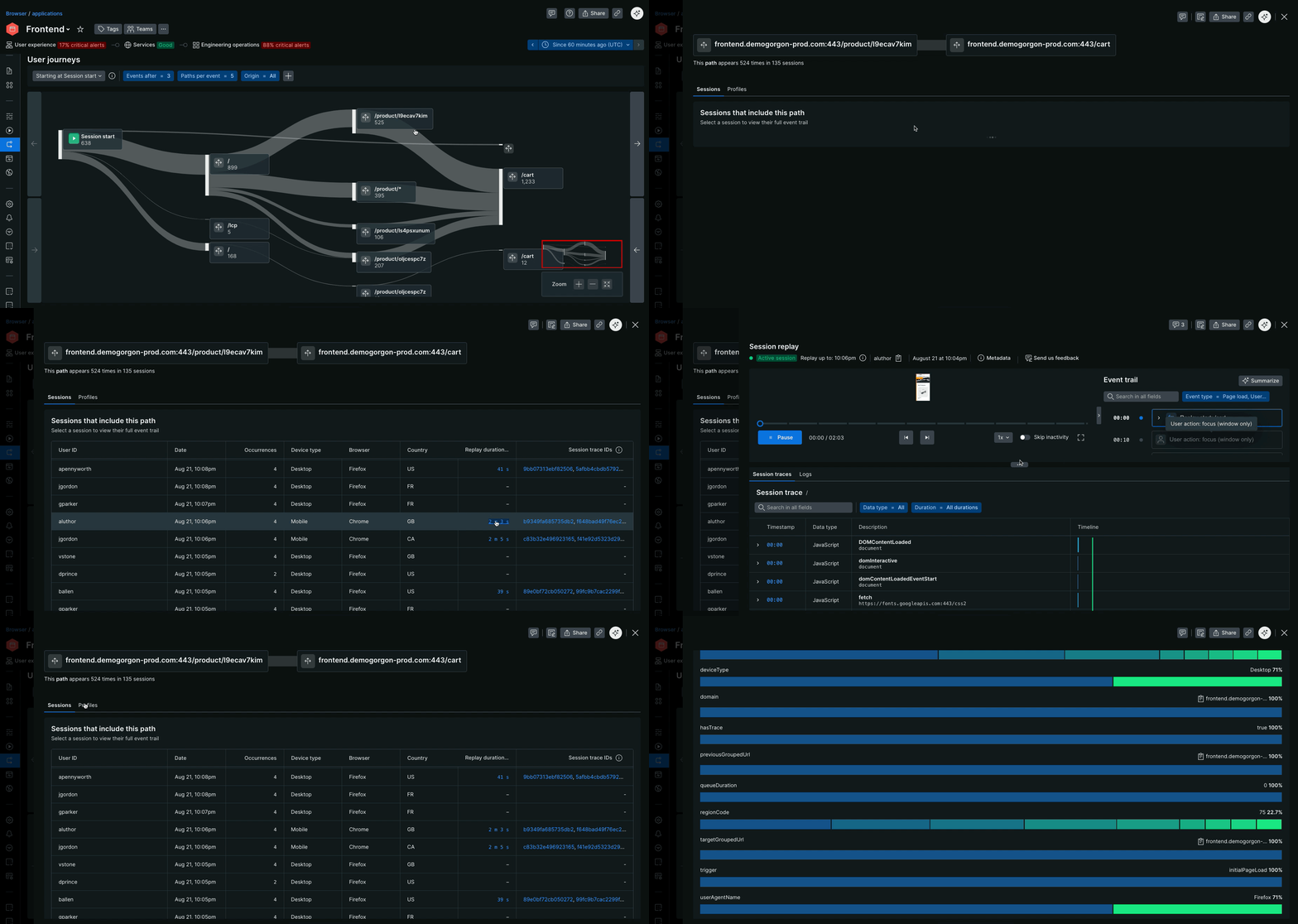
También hay una pestaña Profiles que muestra la distribución de los valores de atributo para las sesiones que siguieron esa ruta. Esto se puede utilizar para identificar aspectos en común de los usuarios que siguieron una determinada ruta.
Cómo personalizar la visualización
Eventos antes y después
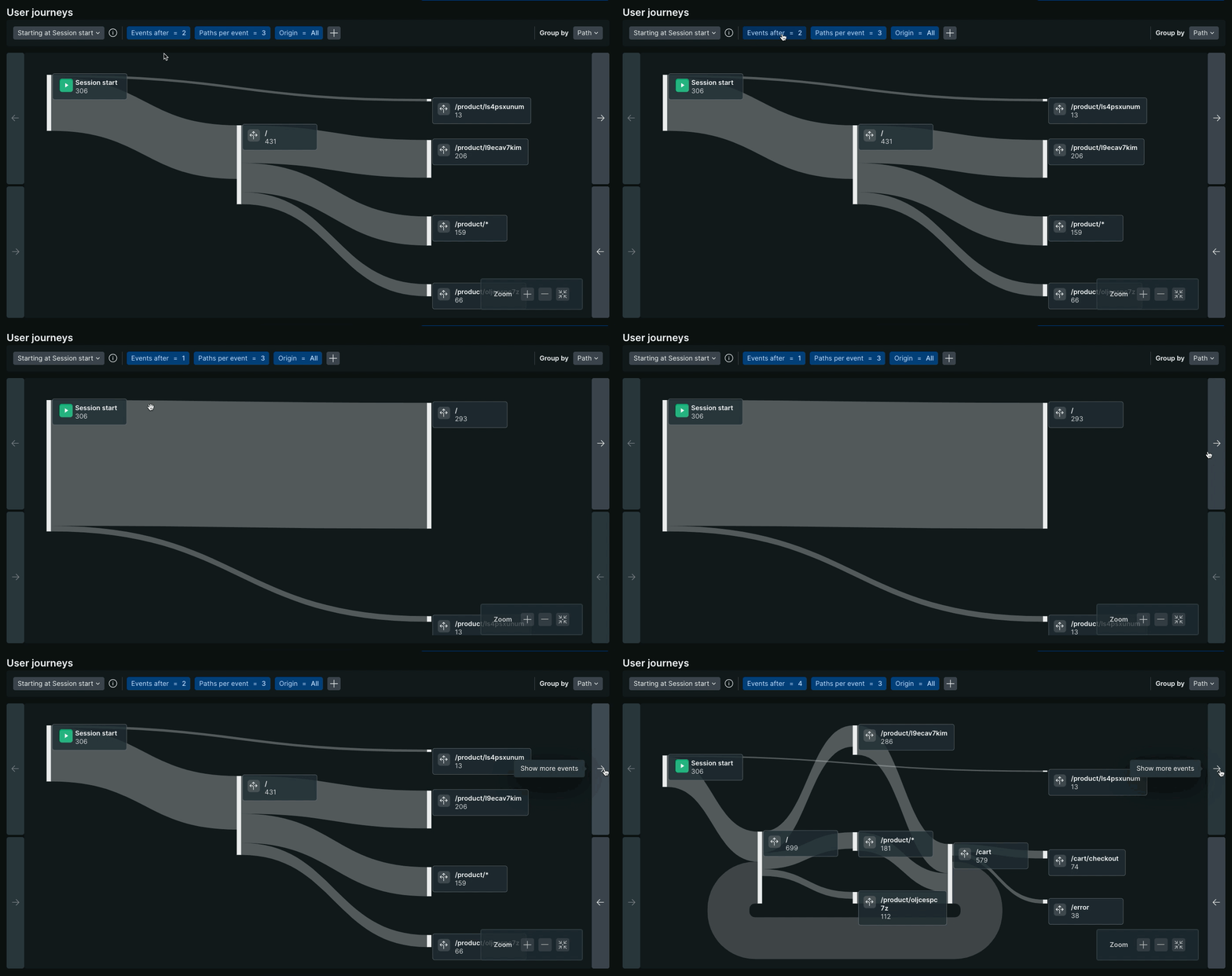
De forma predeterminada, mostramos las dos URL visitadas después del evento de interés. Cambiar estos valores hace que el gráfico sea más ancho o más estrecho al incluir más o menos eventos antes y después del evento de interés. Se pueden actualizar en la opción de filtrar por o haciendo clic en las flechas a ambos lados del gráfico.
Sugerencia
Los tipos de recorrido Starting at [Comenzar en] y Ending at [Terminar en] desactivan los filtros Events before [evento anterior] y Events after [evento posterior], respectivamente, ya que la visualización siempre comenzará y terminará en el evento designado.
Rutas por evento
Este filtro determina cuántas rutas se muestran después de cada evento. De forma predeterminada, mostramos las 5 rutas principales con más ocurrencias para cada evento. Disminuir este valor centra la atención en las rutas más comunes, mientras que aumentarlo crea una vista más integral, pero con más ruido.
Origen
El filtro de origen le permite elegir qué dominios, subdominios y protocolos desea que se muestren en el gráfico. Esto es útil cuando la aplicación está disponible desde múltiples orígenes y desea centrar el análisis en un subconjunto de ellos.
Filtrar por atributos de sesión
Use el botón del signo más en la barra de filtros para mostrar las sesiones que cumplan con ciertos criterios. Por ejemplo, agregue los filtros countryCode = JP y userAgentName = Firefox para mostrar solo los recorridos de usuarios en Japón que usen Firefox como navegador.
Agrupar por
De forma predeterminada, agrupamos por Path, lo que consolida las visitas de diferentes dominios en el mismo evento. Por ejemplo, si utiliza el mismo agente en https://yoursite.com y http://www.yoursite.com, agrupar por Path consolidará las visitas a ambas páginas como un único evento con la etiqueta /.
Cambie la opción de agrupar por a URL si prefiere que las visitas a la misma ruta pero desde diferentes orígenes se muestren por separado. En el ejemplo anterior, habría entonces dos eventos en el gráfico. Uno para yoursite.com:443 y otro para www.yoursite.com:80. Esto es útil al comparar el comportamiento desde diferentes orígenes, como cuando distintas regiones son atendidas por diferentes subdominios o TLD.