Puede emplear el dashboard para visualizar y realizar un seguimiento del estado de su sistema, abordar problemas y planear pasos adicionales. Aprenda a compartir toda esa información con su equipo, clientes u otras partes interesadas con varias opciones de importación y exportación.
Importar un dashboard como JSON
Puede importar un dashboard como JSON cuando desee modificar un dashboard listo para usar a nivel de código. Por ejemplo, si desea crear un dashboard personalizado fusionando dos dashboards existentes, puede modificar el JSON de un dashboard base y luego importarlo nuevamente a New Relic.
Para importar un dashboard como JSON:
Vaya a one.newrelic.com > All capabilities > Dashboards.
Abra el JSON de un dashboard existente haciendo clic en el icono ... y seleccionando Download dashboard.
Elija JSON de las opciones de formato y seleccione Copy to clipboard.
Vuelva a la página Dashboards .
En la esquina superior derecha, haga clic en Import dashboard.
Pega tu código JSON.
Elija la configuración de cuenta y licencias para el dashboard. No puede cambiar la cuenta una vez que la configuró, pero puede cambiar las licencias en cualquier momento.
Haga clic en Save.
Exportar un dashboard
Para exportar un dashboard como archivo JSON, PDF o PNG:
En la esquina superior derecha del dashboard, haga clic en el icono ... y seleccione Download dashboard.
Elija JSON, PDF o PNG como formato de salida.
(Opcional) Para PDF o PNG, establezca el ancho y alto de exportación, en píxeles. Ambos tienen un valor predeterminado de 1920 x 1080.
Haga clic en Download.
New Relic no admite visualizaciones personalizadas al exportar un dashboard como PDF o PNG a través de la UI.
Para exportar como PDF o PNG con opciones adicionales, como anulaciones de variables de plantilla y filtros de entidad, utilice la API de NerdGraph.
Exportar dashboard y gráficos mediante la API de NerdGraph
Use la API de NerdGraph para exportar mediante programación dashboards y widgets de gráficos individuales como imágenes de instantáneas. La API admite opciones que no están disponibles en la UI, incluidas dimensiones personalizadas, anulaciones de variables de plantilla y filtros de entidad.
Exportar un dashboard como PDF o PNG
La mutación dashboardCreateSnapshotUrl genera una URL de instantánea para una página completa del dashboard.
Sugerencia
El parámetro guid requiere el GUID de la página, no el GUID del dashboard. Un dashboard puede tener varias páginas. Para encontrar los GUID de la página, use la consulta entitySearch o abra la página del dashboard y seleccione Manage JSON en el menú ....
{ actor { entitySearch( query: "parentId ='YOUR_DASHBOARD_GUID' AND tags.isDashboardPage = 'true'" ) { results { entities { guid name } } } }}Esquema de mutación:
mutation {  dashboardCreateSnapshotUrl(    guid: EntityGuid!    params: SnapshotUrlInput  ): String}
input SnapshotUrlInput {  timeWindow: SnapshotUrlTimeWindowInput  display: SnapshotUrlDisplayInput  variables: [SnapshotUrlVariableInput!]  filter: String  format: SnapshotUrlFormat}
input SnapshotUrlTimeWindowInput {  beginTime: EpochMilliseconds  endTime: EpochMilliseconds  duration: Milliseconds}
input SnapshotUrlDisplayInput {  width: Int  height: Int}
input SnapshotUrlVariableInput {  name: String!  values: [String!]!}
enum SnapshotUrlFormat { PDF PNG}Referencia de parámetros:
Parámetro | Tipo | Por defecto | Descripción |
|---|---|---|---|
|
| — | Obligatorio. El GUID de la entidad de la página del dashboard. |
|
| Ventana de tiempo actual del dashboard | Inicio de la ventana de datos (epoch ms). |
|
| Ventana de tiempo actual del dashboard | Fin de la ventana de datos (epoch ms). |
|
| — | Ventana de tiempo relativa, alternativa a
/
. |
|
| 1920 | Ancho en píxeles para la instantánea. |
|
| 1080 | Alto en píxeles para la instantánea. |
|
| Valores de las variables actuales del dashboard | Fije valores específicos para las variables de plantilla del dashboard. |
|
| Sin filtro | Filtro de entidad estilo NRQL aplicado en el momento de la instantánea. |
|
|
| Formato de salida:
o
. |
Ejemplos:
Importante
Las URL de las instantáneas son de acceso público sin autenticación y caducan después de 3 meses. Compártalas con cuidado de acuerdo con las políticas de datos de su organización.
Obtener una imagen de gráfico
La mutación dashboardWidgetCreateSnapshotUrl genera una URL de instantánea PNG para un solo widget de gráfico. El widget no necesita existir en un dashboard —puede definirlo en línea, lo que hace que esto sea útil para generar imágenes de gráficos mediante programación.
Esquema de mutación:
mutation {  dashboardWidgetCreateSnapshotUrl(    widget: DeclarativeUiWidget!  ): WidgetSnapshotResult}
type WidgetSnapshotResult { url: String!}El parámetro widget acepta un DeclarativeUiWidget — un objeto JSON con tres capas anidadas:
declarative/widget envelope└── widget node ← title and widget-level props └── visualization ← visualization type and configuration{ "type": "declarative/widget", "version": 1, "content": { "type": "widget", "props": { "title": "My Chart Title" }, "content": { "type": "visualization", "id": "viz.line", "props": { // visualization-specific config (nrqlQueries, colors, thresholds, etc.) } } }}Si está construyendo la definición del widget desde un dashboard que ha exportado como JSON, utilice este mapeo de campos:
Campo JSON del dashboard | Campo DeclarativeUiWidget |
|---|---|
|
|
|
|
|
(mismos nombres de campo) |
,
,
| No incluido — no es necesario para instantáneas independientes |
Ejemplos:
Sugerencia
El campo actor.account.nrql.staticChartUrl legacy en NerdGraph sigue estando disponible, pero no admite las últimas características de visualización, como umbrales, formato de color y tipos de gráficos más nuevos. dashboardWidgetCreateSnapshotUrl es el enfoque recomendado de ahora en adelante.
Importante
dashboardWidgetCreateSnapshotUrl genera URL de instantáneas de imágenes PNG. Estas son de acceso público sin autenticación y caducan después de 3 meses.
Exportar un gráfico como CSV
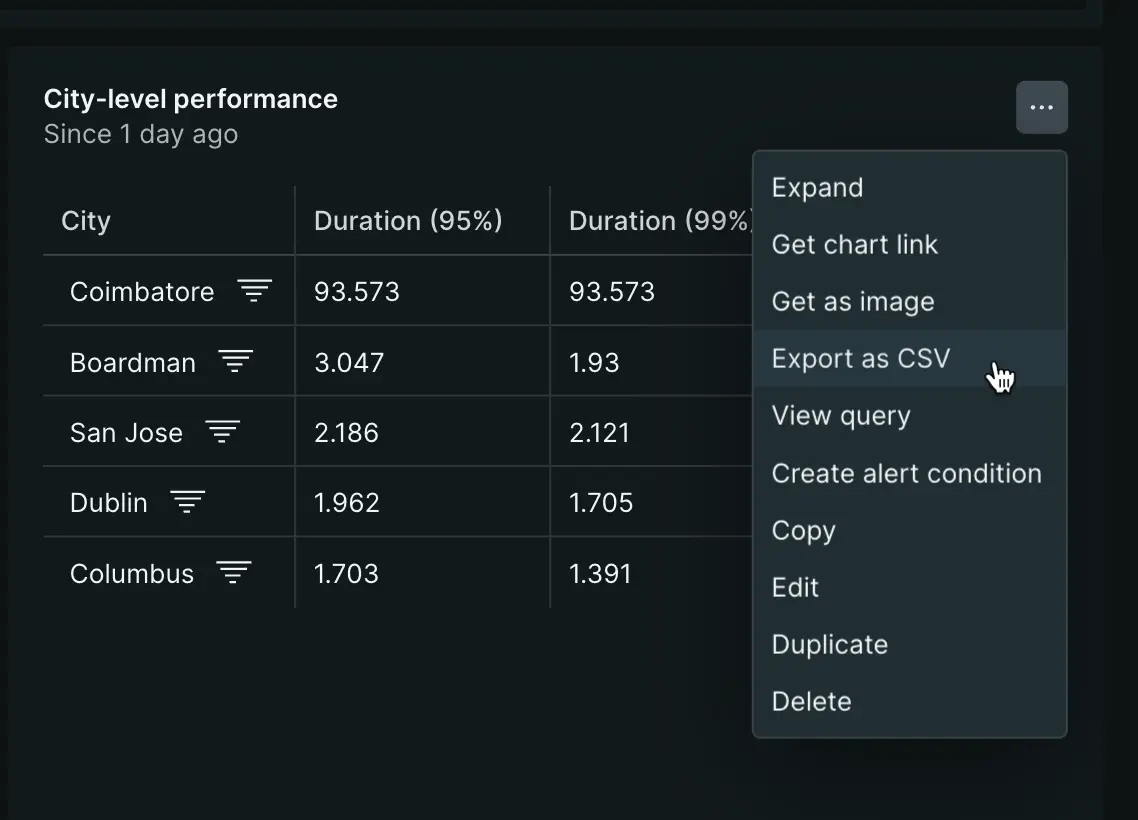
Para exportar el gráfico de tabla de dashboard como un archivo CSV, en la esquina superior derecha del gráfico, haga clic en ... y seleccione Export as CSV.
Consulta y explora gráficos
Para obtener detalles sobre lo que puede hacer con los gráficos, consulte Opciones de consultas y gráficos.