Acceda a información valiosa específica de sus entornos Kubernetes a través de la página Kubernetes Costs. Esta característica aprovecha los telemetry data de New Relic para proporcionar una vista detallada de los costos asociados con su clúster de Kubernetes.
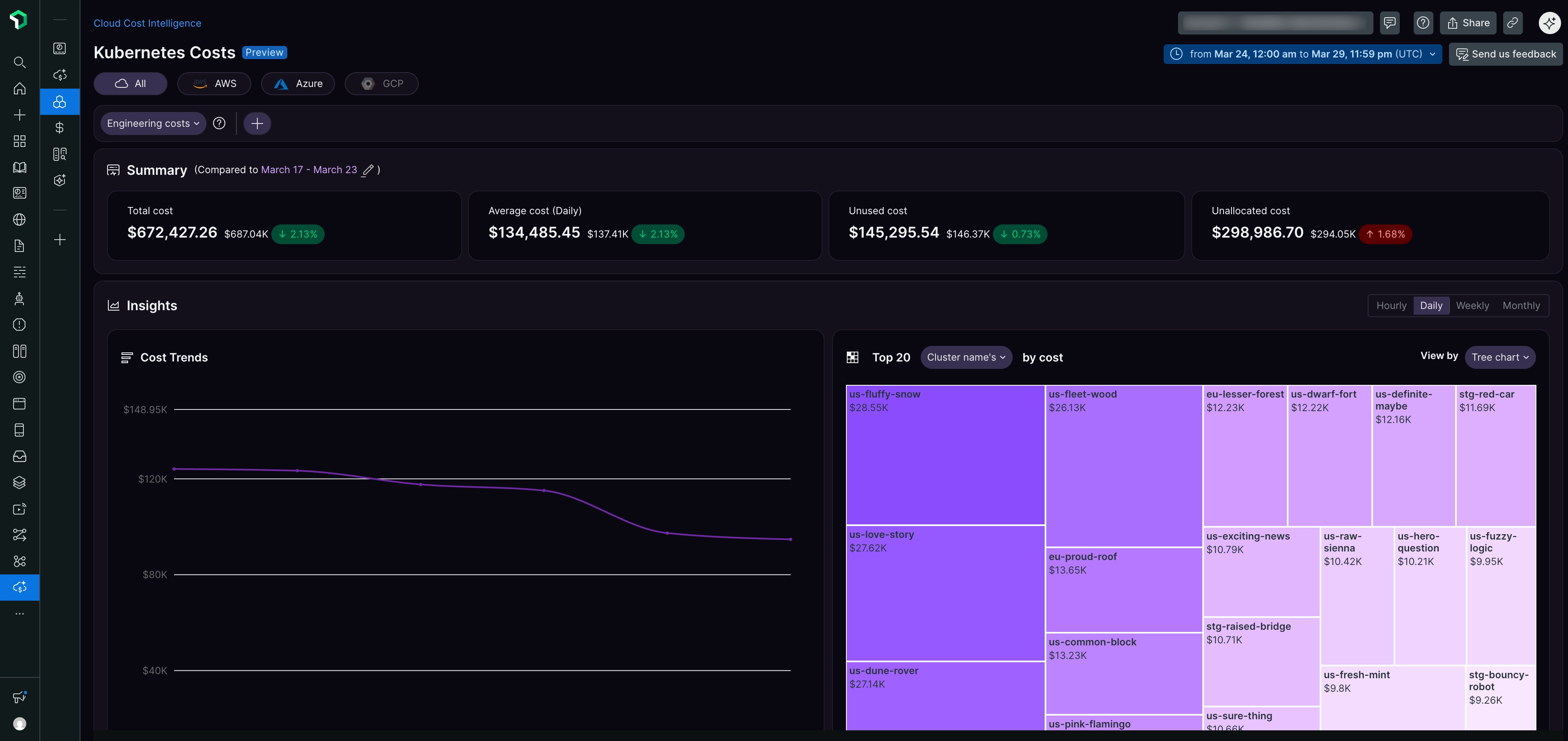
Utilice la página Kubernetes Costs para ver los costos incurridos por cada aplicación a lo largo del tiempo y un análisis detallado de los costos.
Filtros y personalización
Filtros de proveedor de la nube
Para filtrar sus datos de costos por proveedor de cloud, seleccione una opción del menú desplegable en la parte superior izquierda de la página:
- All: todos los proveedores de cloud
- AWS: solo Amazon Web Services
- Azure: solo Microsoft Azure
Selector de rango de fechas
En la parte superior derecha de la página, use el selector de rango de fechas para:
- Elige un período de tiempo predefinido
- Establecer fechas de inicio y finalización personalizadas
- Ver costos en su zona horaria preferida (UTC se muestra de forma predeterminada)
Filtro de costos de ingeniería
Si su organización utiliza etiquetas de asignación de costos, puede filtrar por la etiqueta Engineering costs para limitar el análisis a equipos, proyectos o centros de costos específicos etiquetados en su entorno cloud.
Resumen
La sección Resumen muestra cuatro métricas clave de costos para el período de tiempo seleccionado:
- Total cost: el gasto agregado de todos los clúster de Kubernetes con el cambio porcentual en comparación con el período anterior
- Average cost (Daily): el gasto promedio diario con cambio porcentual
- Unused cost: el costo de los recursos que se han asignado pero que no reciben requests, con el cambio porcentual
- Unallocated cost: El costo de los recursos del clúster que no se han asignado a ninguna fuente, con el cambio porcentual
Insights
La sección Insights proporciona dos widgets de visualización para ayudarlo a analizar sus costos de Kubernetes.
Tendencias de costos
El widget Cost Trends muestra un gráfico de líneas que ilustra cómo cambian sus costos de Kubernetes a lo largo del tiempo. Usa las opciones de vista para cambiar entre las vistas Hourly, Daily, Weekly o Monthly.
Los 20 principales
El widget Top 20 muestra sus áreas de mayor costo usando una visualización de gráfico de árbol. De forma predeterminada, muestra los 20 clústeres principales por costo. Puede personalizar la vista utilizando:
- Dropdown filter: Seleccione qué mostrar (Cluster name, by cost)
- Group by: elija dimensiones para agrupar datos de costos
- View by: Alternar entre Tree chart y otros formatos de visualización
Cost & Usage Analysis
La sección Cost & Usage Analysis presenta una tabla detallada con un desglose del uso de recursos y los costos por nombre del clúster:
- Cluster name: el nombre de su clúster de Kubernetes
- CPU cost: El costo atribuido al uso de CPU para cada clúster
- CPU usage: el porcentaje de recursos de CPU consumidos por cada clúster
- Memory cost: el costo asociado con el uso de la memoria
- Memory usage: los recursos de memoria por porcentaje utilizado por cada clúster
- Unused Cost: el costo de los recursos asignados pero no utilizados
- Unallocated cost: El costo de los recursos del clúster no asignados a ninguna fuente
- Total cost: el costo total incurrido por cada clúster, integrando todo el uso de recursos (ordenable)
Comprender los costos no utilizados y no asignados
Estas dimensiones de costos le ayudan a medir la eficiencia del clúster:
Costo no utilizado
El costo no utilizado representa los recursos que se han asignado pero que no reciben requests.
Ejemplo: Si su costo total es de $5.60 asignado a una implementación de clúster, pero solo está utilizando $4.64, entonces $0.96 es el costo no utilizado.
Costo no asignado
El costo no asignado representa los recursos del clúster que no se han asignado a ninguna fuente.
Estas métricas le ayudan a identificar oportunidades para mejorar la eficiencia del clúster y reducir el desperdicio.
Sugerencia
Seleccione cualquier clúster para ver su Cost Trends, Cost Breakdown (Total vs Used) e información detallada sobre los costos no utilizados y no asignados.
Beneficios
La característica de Insights de costos de Kubernetes ofrece estos resultados:
- Optimized resource usage: La visibilidad de los clústeres infrautilizados o excesivamente costosos permite realizar ajustes efectivos en la asignación de recursos
- Controlled expenses: Insights sobre los factores de costo específicos dentro de su entorno Kubernetes permiten tomar decisiones financieras más informadas.
- Enhanced efficiency: las estrategias de gestión de recursos alineadas con los objetivos empresariales garantizan el uso eficiente de los recursos cloud
La página Kubernetes Costs proporciona la información valiosa necesaria para administrar proactivamente los costos de Kubernetes, lo que respalda la toma de decisiones estratégicas y la optimización financiera.