Inteligencia para costos en la nube muestra su gasto de cloud a un alto nivel, como su costo total de AWS o EC2. Esa vista le indica cuánto gasta, pero no lo que cuesta entregar una sola unidad de valor de su servicio.
La economía unitaria cierra esa brecha. Mide una métrica de negocio como el costo por consulta: cuánto le cuesta a su negocio ejecutar una consulta. Cuando un costo aumenta, una métrica unitaria le ayuda a distinguir entre dos situaciones muy diferentes:
- Crecimiento: los costos aumentaron porque atendió a más usuarios o ejecutó más consultas. Esto generalmente refleja el crecimiento del negocio.
- Desperdicio: los costos aumentaron mientras que el trabajo se mantuvo igual, lo que señala una ineficiencia que investigar.
Crear una métrica unitaria
Para rastrear la eficiencia, cree una métrica unitaria que conecte su gasto en la cloud con un evento comercial, como una consulta o transacción.
- Vaya a one.newrelic.com > All capabilities > Cloud Cost Intelligence.
- Haga clic en Create unit cost para configurar una métrica unitaria que conecte su gasto de cloud con una unidad de valor de negocio, como una consulta.
- En la sección Define New Unit Cost, complete los siguientes campos:
Campo | Descripción |
|---|---|
Metric name (requerido) | El nombre de la métrica de negocio que desea medir, por ejemplo, Costo por pago. |
Unit (requerido) | La unidad con la que se está midiendo, por ejemplo, $/transacción. |
Description | Una explicación de lo que representa este costo unitario. |
Category | La categoría a la que pertenece la métrica, por ejemplo, comercio, infraestructura o Kubernetes. Puede agregar una nueva categoría si necesita una. |
Benchmark / Efficiency Score | Un umbral objetivo para su costo unitario, por ejemplo, 2.5. Si su costo unitario real se mantiene dentro de este punto de referencia, su puntuación de eficiencia es buena. |
Defina el costo y el uso
Inteligencia para costos en la nube calcula el costo unitario dividiendo un valor por otro. Defina estas dos partes una al lado de la otra:
- Cost Definition: la métrica de costo que desea medir, como su gasto.
- Usage Definition: la métrica comercial que desea medir, como el número de consultas.
Sugerencia
Use el botón de cambio entre los dos paneles para intercambiar el numerador y el denominador. Al cambiar, los encabezados de los paneles se actualizan para mostrar qué parte es el Value Unit (Numerator) y cuál es el Cost (Denominator). Esto le permite medir el costo por unidad (por ejemplo, el costo por consulta) o las unidades por costo (por ejemplo, el número de consultas entregadas por un costo determinado).
Definición de costo
Defina su métrica de costo usando la pestaña Filters o la pestaña NRQL.
Filters
Haga clic en Configure Filters y elija una fuente de filtro:
- Cost overview: filtre por dimensiones del proveedor de cloud, como cuenta, servicio y región.
- Kubernetes: filtre por dimensiones de Kubernetes, como clúster, contenedor y despliegue.
Haga clic en Validate & Calculate Spend para calcular el gasto coincidente para el rango de fechas seleccionado.
El valor Matched Spend muestra el gasto mensual para sus filtros. Haga clic en Preview Spend para ver el resultado.
NRQL
Use la pestaña NRQL para definir su métrica de costo con una consulta NRQL en lugar de filtros.
Definición de uso
Defina su métrica de negocio usando el modo Guided o la pestaña NRQL. Use el menú desplegable de la cuenta para seleccionar la cuenta que desea consultar.
Guided
Construya la consulta paso a paso usando los siguientes campos:
Campo
Descripción
Event type
El evento que desea consultar.
Aggregation
La agregación que se aplicará a los resultados, por ejemplo, Recuento.
Where condition (opcional)
Condiciones que filtran los resultados. Ingrese las condiciones sin la palabra clave WHERE, por ejemplo, appName = 'MyApp' AND duration > 1.
Facet (opcional)
Un atributo para agrupar los resultados, por ejemplo, appName.
Enable Timeseries
Si devolver los resultados como una serie temporal.
Generated NRQL
La consulta NRQL generada a partir de sus selecciones.
Haga clic en Validate & Run Query para ejecutar la consulta.
El valor Estimated Volume muestra las unidades por mes. Haga clic en Preview Results para ver el resultado.
NRQL
Use la pestaña NRQL para escribir su propia consulta NRQL en lugar de usar el modo guiado.
Numerador y denominador
El panel Dynamic Unit Cost Calculation muestra el resultado en vivo a medida que construye la métrica. Divide el numerador por el denominador para producir el Resulting Metric. Por ejemplo, dividir su costo total por su número total de consultas da el costo por consulta.
Cuando el resultado parezca correcto, haga clic en Confirm para guardar el costo unitario, o haga clic en Discard changes para descartarlo.
Ver resultados
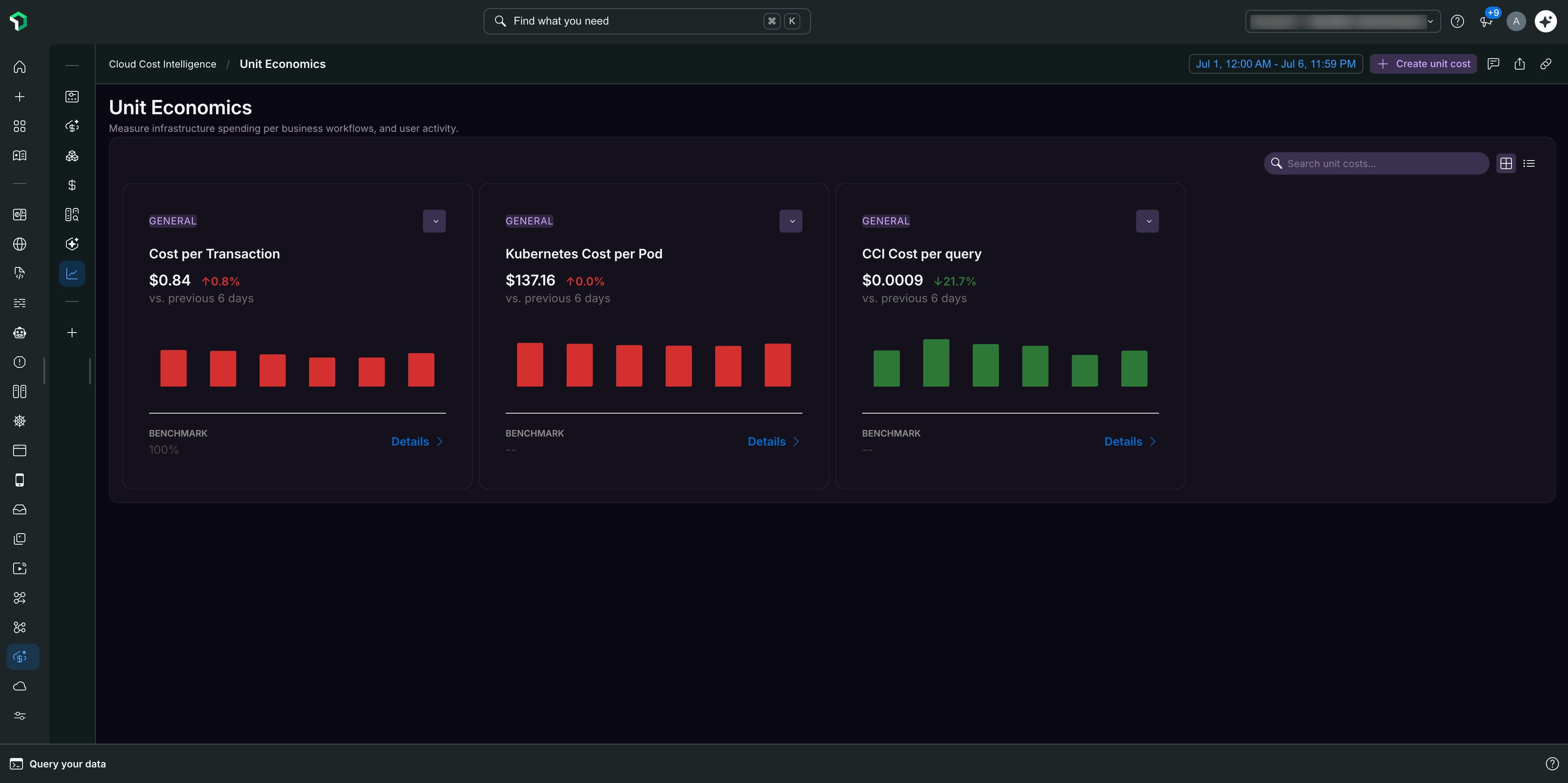
Después de crear un costo unitario, la vista de cuadrícula muestra todas las métricas unitarias que ha creado, por ejemplo, Cost per Transaction, Kubernetes Cost per Pod y CCI Cost per query.
Haga clic en Details > en una métrica unitaria para abrir su vista de detalles, que incluye:
- Métricas de resumen: Unit Cost, Total Spend (el numerador), el volumen del denominador (por ejemplo, Transaction Volume) y Efficiency Score. Cada métrica muestra el cambio porcentual en comparación con el período anterior. La puntuación de eficiencia muestra un valor solo cuando hay datos de punto de referencia disponibles.
- Unit Cost Trend: un gráfico que traza el gasto total y el costo unitario durante el rango de tiempo seleccionado.
- Cost Contribution to Unit Cost: un gráfico que muestra el porcentaje del costo total por día. Use el desplegable Group by para desglosar la contribución por una dimensión como la cuenta.
- Definition: las consultas Cost Definition y Usage Definition que definen la métrica.
- Metadata: detalles como quién creó la métrica, cuándo se creó y se modificó por última vez, su estado y su unidad.
Puede agrupar los resultados, por ejemplo, por proveedor de cloud, para ver cómo se desglosa su costo unitario en las distintas dimensiones.