Trayectos del usuario móviles visualiza cómo el usuario final navega por su aplicación móvil en conjunto. Revela patrones en el comportamiento del usuario — a dónde va el usuario después de abrir la aplicación, dónde se atasca y qué rutas conducen a los resultados que le interesan.
Importante
Mobile User Journeys está disponible actualmente dentro de la experiencia Errors en la UI de monitoreo de móviles de New Relic. Se planea una vista Mobile User Journeys independiente (similar a la característica Browser User Journeys) para un lanzamiento futuro.
Cómo acceder
Mobile User Journeys está disponible en las cuatro secciones bajo Triage en la navegación izquierda: Crashes, Request errors, Handled exceptions y ANRs. Cómo llegar depende de dónde provenga:
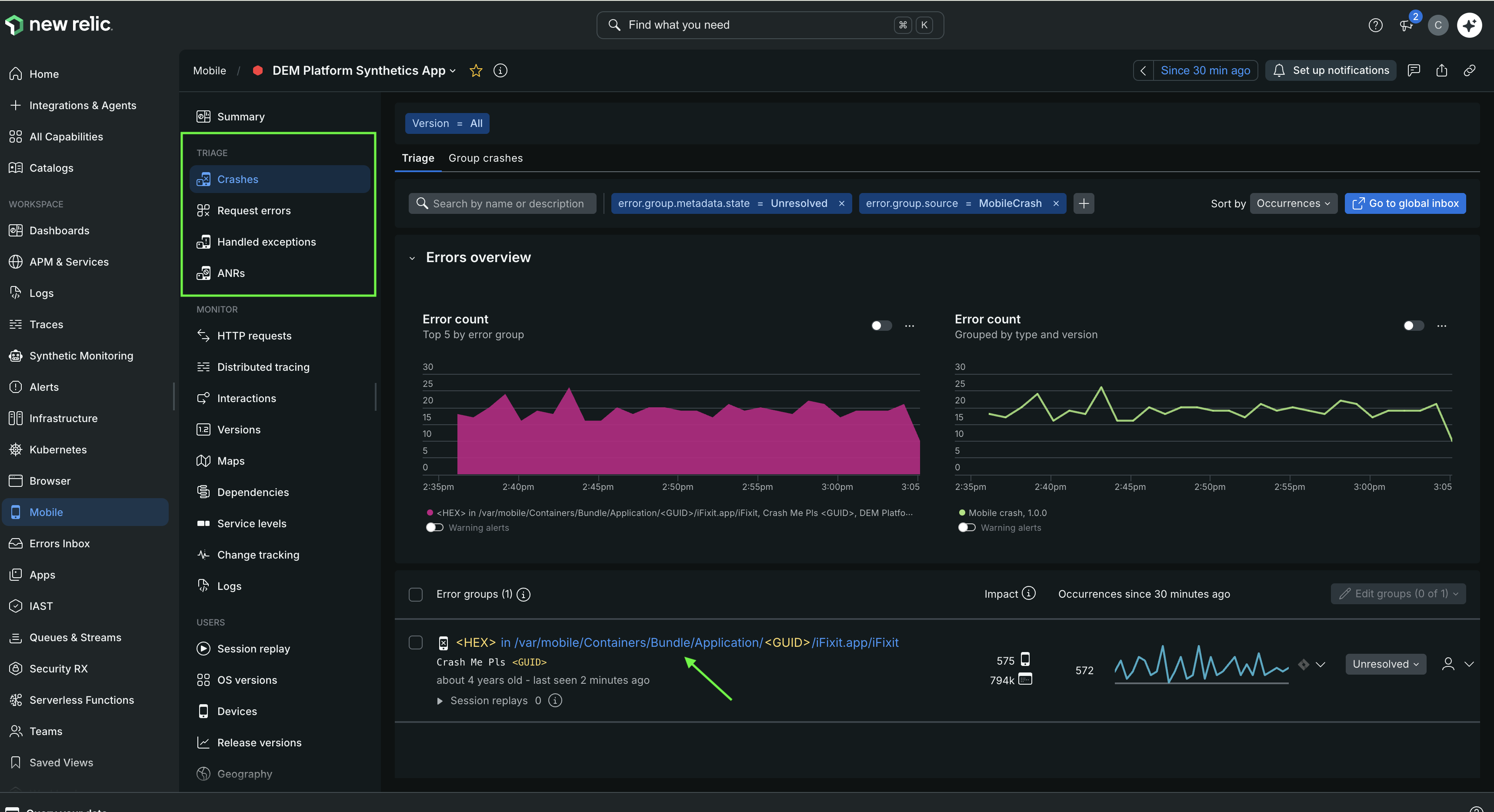
Desde la pestaña Triage:
- Vaya a one.newrelic.com > All capabilities > Mobile.
- Seleccione su aplicación móvil.
- En la navegación izquierda, bajo Triage, haga clic en Crashes o Request errors.
- Desde error groups, seleccione el que desea investigar para abrir la vista de detalles del error.
- En la vista de detalles, haga clic en el enlace User Journeys para ver las rutas de navegación que llevaron al error.
Desde la pestaña "Group crashes or error":
- Vaya a one.newrelic.com > All capabilities > Mobile.
- Seleccione su aplicación móvil.
- En la navegación izquierda, bajo Triage, haga clic en Crashes o Request errors.
- Haga clic en la pestaña Group crashes o Group request errors.
- Seleccione el grupo de fallas o errores que desea investigar para abrir la vista de detalles del grupo.
- En Triage, haga clic en el enlace User Journeys para ver las rutas de navegación que llevaron al error.
Cómo usar Mobile User Journeys
Diagrama de Sankey
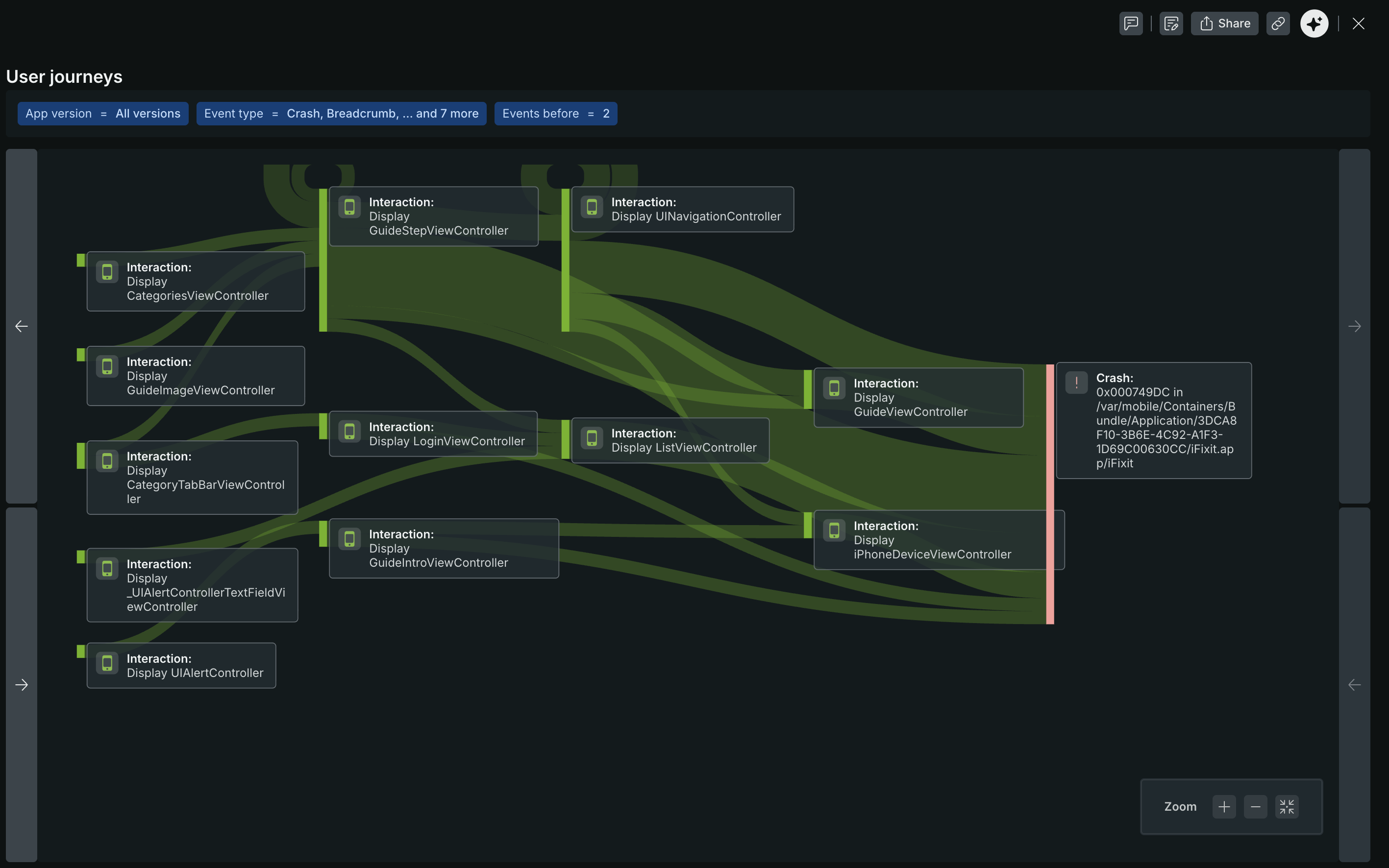
La visualización User Journeys usa un diagrama de Sankey para mostrar el flujo de usuario entre pantallas. Cada nodo representa una pantalla o interacción en su aplicación, y el ancho de cada ruta de conexión refleja el número de usuario que siguió esa ruta.
Elementos clave del diagrama:
- Nodos: Pantallas individuales o interacción en la aplicación.
- Rutas: Conexiones entre nodos, dimensionadas proporcionalmente al volumen de usuario que siguió esa ruta.
- Puntos de entrada: Las pantallas donde comienzan las sesiones de usuario.
- Puntos de salida: Las pantallas donde el usuario terminó su sesión o desencadenó un error.
Cuando se ve desde dentro de un grupo de errores, la visualización se ancla automáticamente en las sesiones que experimentaron ese error, para que pueda trazar las rutas de navegación que precedieron a la falla.
Detalles de ruta y evento
Haga clic en cualquier nodo o ruta en el diagrama para desglosar las sesiones que siguieron esa ruta exacta. Esto abre una vista dividida con dos paneles:
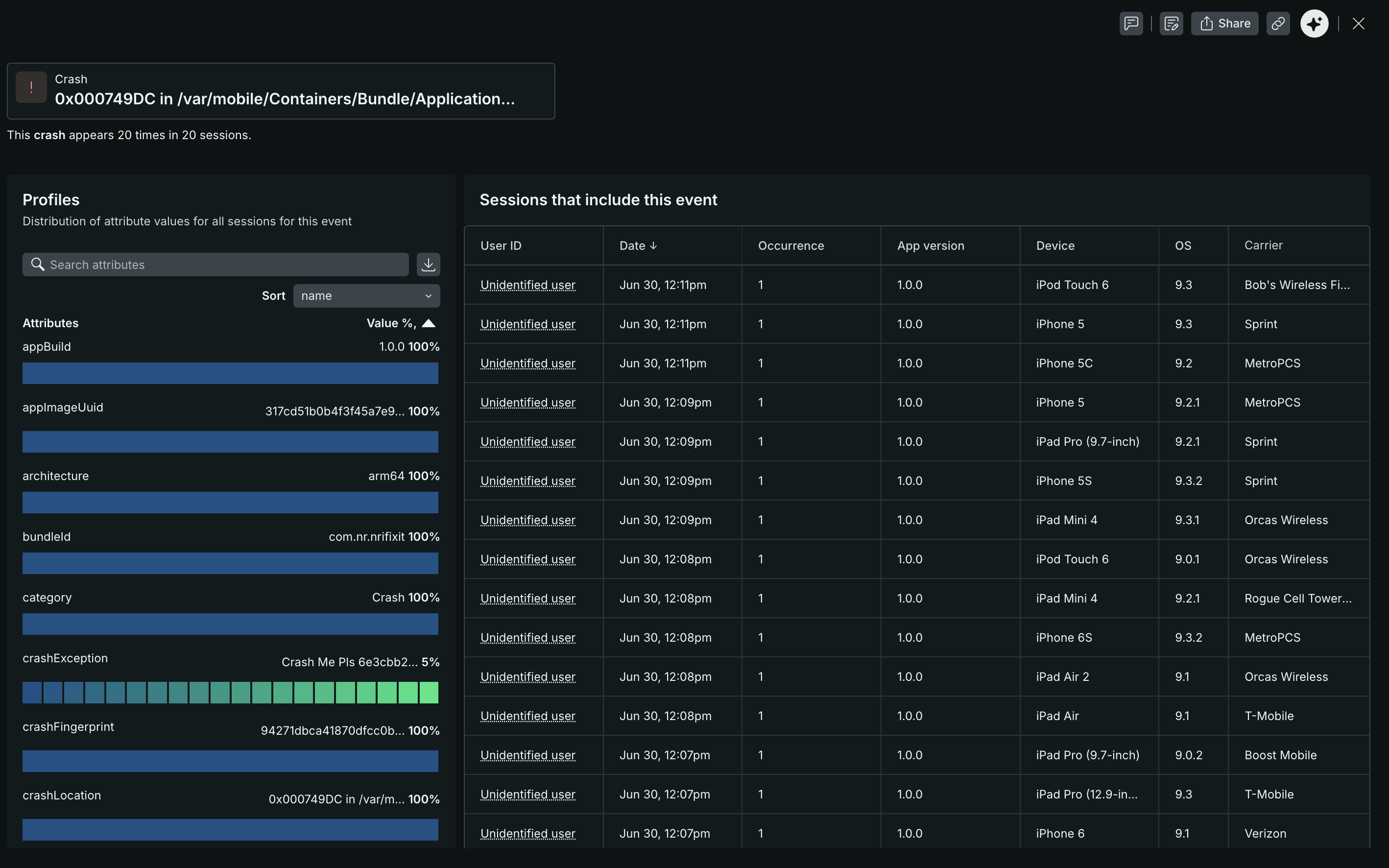
- Profiles: muestra la distribución de los valores de atributos (como la versión de la aplicación, el dispositivo, el sistema operativo, la arquitectura y los detalles del bloqueo) en las sesiones que siguieron la ruta seleccionada. Utilice esto para identificar puntos en común entre los usuarios afectados.
- Sessions that include this event: Una tabla que enumera las sesiones individuales, incluyendo el ID de usuario, la fecha, el recuento de ocurrencias, la versión de la aplicación, el dispositivo, la versión del sistema operativo y el operador. Haga clic en cualquier sesión para abrir la página Event Trail Drilldown.
Desglose de la traza de evento
Haga clic en una sesión en la tabla de sesiones para abrir la página Event Trail Drilldown — una línea de tiempo cronológica de cada evento registrado en esa sesión.
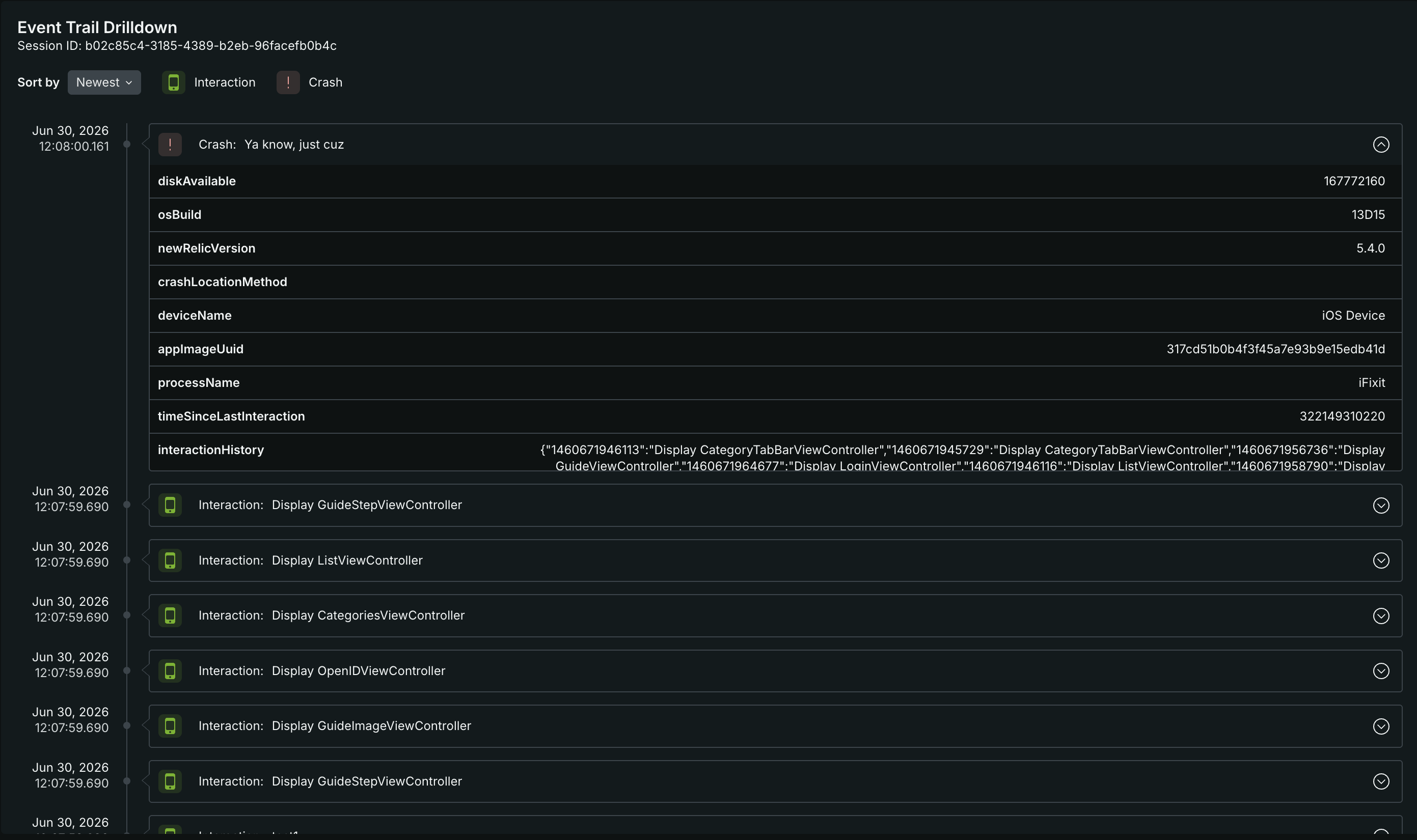
En el Event Trail Drilldown puede:
- Filter by event type: utilice los botones Interaction y Crash para centrarse en tipos de eventos específicos.
- Expand event details: Haga clic en cualquier evento para ver su carga de atributo completa — incluyendo metadatos de fallas como
diskAvailable,osBuild,processName,timeSinceLastInteractionyinteractionHistory.
Esta vista le permite reconstruir los pasos exactos que dio un usuario antes de que ocurriera una falla, hasta la interacción de pantalla individual.
Cómo personalizar la visualización
Filtro de tipo de evento
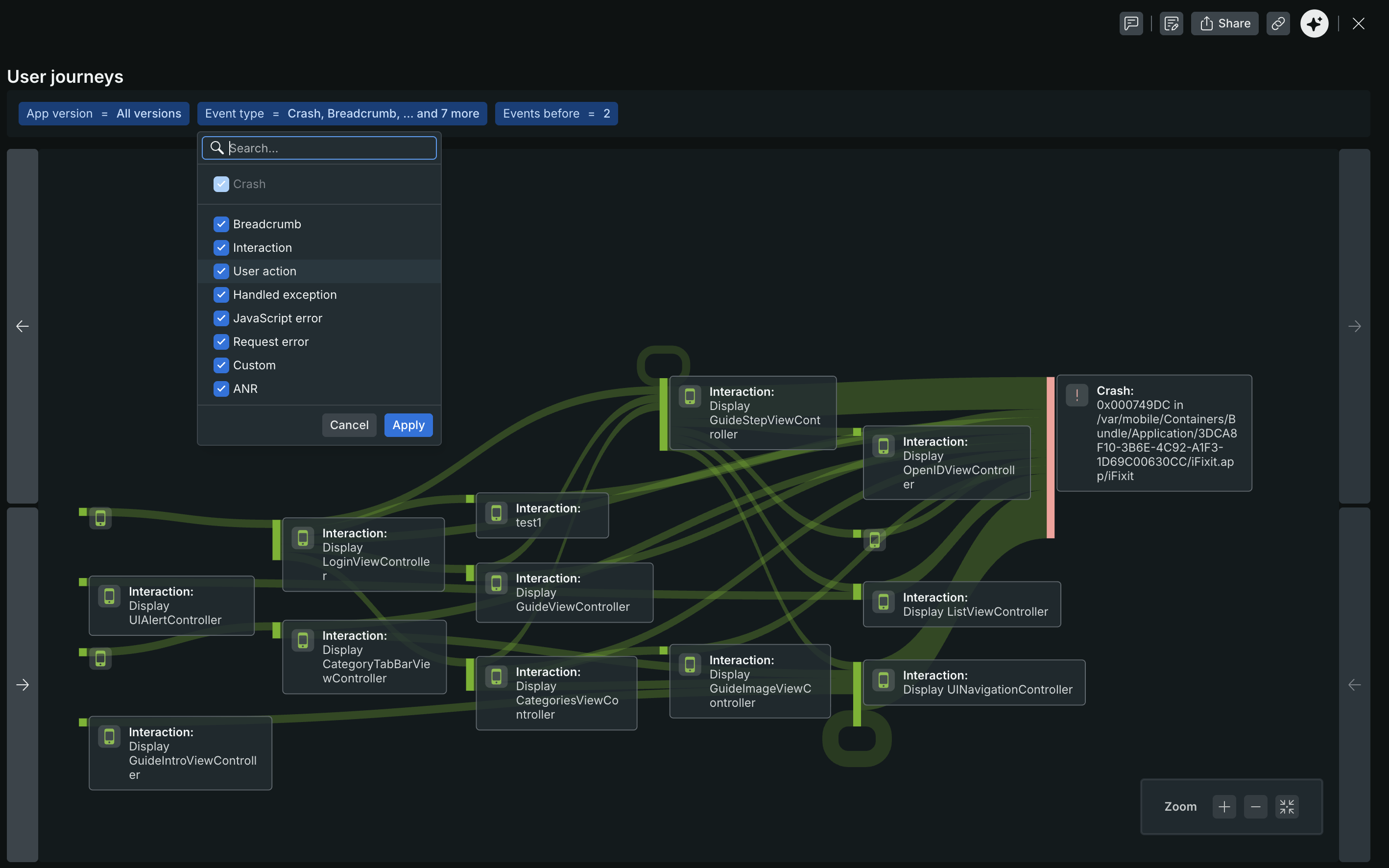
Use el filtro Event type para elegir qué tipos de eventos aparecen como nodos en el diagrama. Puede incluir cualquier combinación de:
- Crash
- Breadcrumb
- Interaction
- User action
- Handled exception
- JavaScript error
- Request error
- Costumbre
- ANR
Version de aplicacion
Use el filtro App version para enfocarse en los trayectos de un lanzamiento específico. Esto es útil para comparar el comportamiento del usuario antes y después de un despliegue para identificar regresiones o mejoras.
Filtrar por atributo de usuario
Use la barra de filtros para reducir los resultados por atributos adicionales como el tipo de dispositivo, la versión del sistema operativo, la geografía o los atributos personalizados que ha instrumentado con el Mobile SDK.
Característica relacionada
- Fallas móviles: vea y clasifique los grupos de fallas en su aplicación móvil.
- Excepciones manejadas: rastree errores no fatales y tendencias.
- Session Replay: Vea grabaciones de sesiones de usuario reales para comprender el comportamiento exacto del usuario.
- Browser User Journeys: La característica Trayectos del usuario equivalente para aplicaciones web monitoreadas con Browser.