Descripción general
Agent Control simplifica la gestión de sus agentes de instrumentación. Esta guía le guiará a través del proceso de instalación y desinstalación de Agent Control en sus clústeres de Kubernetes, hosts Linux o hosts Windows utilizando diferentes métodos.
Instalar Agent Control
consejo
Para automatizar la configuración del Agent Control en una infraestructura a gran escala, consulte Configurar el Agent Control con Terraform.
Instalación
- Inicie sesión en New Relic.
- Cerciorar de que esté seleccionada la cuenta correcta.
- En integración & agente, haga clic en Install Agent Control o busque Agent Control.
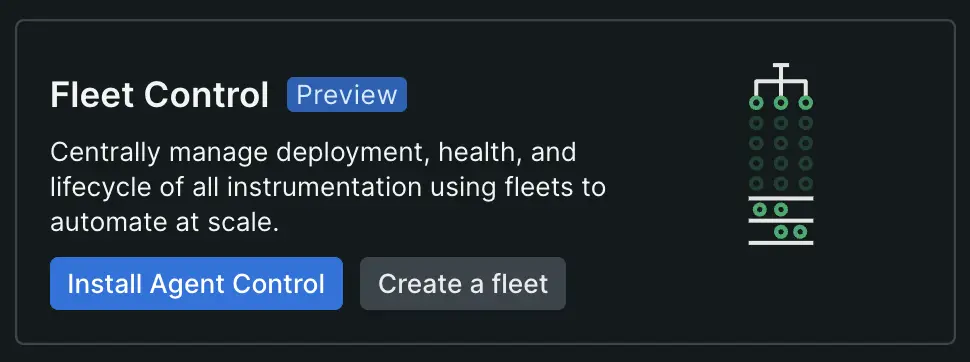
- Siga los pasos para completar el proceso de instalación y configuración.
Importante
Para instalar Agent Control, es obligatorio tener una flota. Si aún no ha creado una flota para esta entidad administrada, puede crear una flota durante la instalación en la instalación guiada o completar el proceso de creación de flotas en Fleet Control, y luego regresar a este paso de la instalación guiada.
Requisito de tipo de flota: las flotas están separadas por tipo. Debe seleccionar el tipo correcto para los hosts (Windows o Linux) o k8s. El uso de una flota de un tipo diferente causará problemas de instalación o funcionamiento.
Las plantillas y configuraciones en diferentes entornos pueden requerir ajustes para la compatibilidad.
- Descargue la configuración generada a su computadora y ejecute el comando proporcionado en su terminal para instalar Agent Control. Después de la instalación, haga clic en Continue.
- Pruebe la conexión para confirmar que la instalación fue exitosa. Este paso puede tardar entre 5 y 10 minutos en completar.
- Ahora que Agent Control está instalado y en ejecución, está listo para configurar y gestionar los agentes o desplegar cambios en los agentes usando control de flota.
Qué esperar después de la instalación
Después de ejecutar el script de instalación, Agent Control configura únicamente el servicio de supervisor. No se despliegan agentes de instrumentación automáticamente.
Inmediato (0-2 minutos):
- 0-30 segundos: El servicio Agent Control se registra e inicia
- 30-60 segundos: Primera conexión a Fleet Control establecida
- 1-2 minutos: se completa la sincronización de la configuración y el host/clúster aparece en el control de flota
Importante
Sin telemetría de forma predeterminada: Agent Control es un servicio de supervisión que gestiona agentes. No recopila ni envía datos de telemetría por sí mismo. Para ver métricas de infraestructura, logs u otra telemetría en New Relic, debes desplegar y configurar agentes (como el agente de infraestructura) a través de Fleet Control después de la instalación.
Próximos pasos requeridos: Una vez que Agent Control esté instalado y conectado a Fleet Control, debe desplegar los agentes manualmente para comenzar a recopilar telemetría:
- Inicia sesión en New Relic y ve a Fleet Control
- Seleccione su flota y ubique su host/clúster en la tabla Entities
- Despliegue agentes (agente de infraestructura, NRDOT, etc.) en su host/clúster usando control de flota
- Espere de 5 a 10 minutos a que los agentes desplegados se inicien y envíen telemetría a New Relic
Migración
Agentes existentes: si ya tiene instalado el agente de infraestructura de New Relic en su host, debe desinstalarlo antes de instalar Agent Control. Después de instalar Agent Control, puede gestionar el agente de infraestructura migrando su configuración local al control de flota. Los agentes APM (que actualmente no son gestionados por Agent Control) pueden permanecer instalados y continuarán operando de forma independiente.
Nota sobre la autenticación
New Relic Control requiere el uso de identidades del sistema, que son identidades no humanas utilizadas para autenticar y establecer confianza entre servicios y aplicaciones.
Durante el proceso de instalación guiada de Agent Control, se crea la primera identidad del sistema utilizando las credenciales del cliente, las cuales se incluyen en los valores del chart de Helm o en el comando del host. Las credenciales para esta identidad del sistema expiran después de 12 horas. Cuando expiren, el despliegue del chart de Helm de Agent Control o el comando del host fallará al autenticarse con el servicio de control de flota, resultando en el siguiente error:
Error getting system identity auth token. The API endpoint returned 400: Expired client secret.En este caso, el chart de Helm o el comando del host deben actualizarse con nuevas credenciales de identidad del sistema.
Sugerencia
Si vuelve a ejecutar esta instalación de forma programada o desde un pipeline, consulte Automatizar la instalación del Control de agentes a escala para saber cómo evitar volver a emitir esta credencial manualmente cada 12 horas.
Ejemplo de chart de Helm:
global: cluster: "cluster-name" licenseKey: "*************************"agentControlDeployment: chartValues: systemIdentity: organizationId: "00000000-0000-0000-0000-000000000000" parentIdentity: clientId: "CLIENT_ID" clientSecret: "CLIENT_SECRET" config: fleet_control: fleet_id: "SAMPLE_FLEET_ID" agents: ...Configuración avanzada de Kubernetes
De forma predeterminada, el chart de Helm de Agent Control utiliza una instancia integrada de Flux CD para gestionar el ciclo de vida de sus agentes en Kubernetes. Dependiendo de los requisitos de su ecosistema, puede configurar el Control del agente para aprovechar una instalación personalizada existente de Flux v2 u omitir por completo los componentes de la infraestructura de entrega continua.
Soporte para instalaciones existentes de Flux
De forma predeterminada, el chart de Helm de Agent Control utiliza una instancia integrada de Flux CD para gestionar el ciclo de vida de sus agentes en Kubernetes. Sin embargo, si su organización ya utiliza Flux v2 para GitOps, puede configurar Agent Control para aprovechar su instalación existente.
Este enfoque desacopla Agent Control del motor de entrega continua integrado, lo que le permite mantener una única instancia de Flux para las operaciones de su clúster mientras sigue beneficiándose de las capacidades de gestión de Agent Control.
Requisitos y compatibilidad Para utilizar una instalación externa de Flux con Agent Control, su entorno debe cumplir con los siguientes requisitos. Las configuraciones que se desvían de estas especificaciones no se validan.
Versión de Flux: Flux v2 o superior.
Componentes requeridos: Su instalación de Flux debe incluir:
- Controlador de Helm: Con el CRD HelmRelease (helm.toolkit.fluxcd.io/v2).
- Controlador de origen: Con el CRD HelmRepository (source.toolkit.fluxcd.io/v1).
Alcance del espacio de nombres: Su instancia de Flux debe estar configurada para observar el espacio de nombres donde se instalará Agent Control (o configurada para observar todos los espacios de nombres).
Configuración Para habilitar este modo, debe deshabilitar explícitamente los componentes de Flux incluidos en la configuración del chart de Helm de Agent Control.
En su archivo values.yaml, establezca agentControlCd.enabled en false:
global:  cluster: "<YOUR_CLUSTER_NAME>"  licenseKey: "<YOUR_LICENSE_KEY>"
# Disable the embedded Flux instanceagentControlCd:  enabled: false
agentControlDeployment: chartValues: # ... other configurations ...Permisos para Flux externo Al usar su propia instalación de Flux, la Cuenta de servicio de Flux en su clúster es responsable de aplicar la configuración generada por Agent Control. Por lo tanto, su instancia de Flux existente requiere permisos específicos para desplegar recursos de New Relic. Recomendamos ampliamente uno de los siguientes enfoques:
- Administrador del clúster (recomendado): La configuración más sencilla es garantizar que su instancia de Flux se ejecute con privilegios de
cluster-admin. Esta es la configuración estándar para el chart de la comunidad de Flux y asegura que pueda gestionar todos los recursos necesarios (Deployments, DaemonSets, Services, etc.) requeridos por los agentes de New Relic. - Configuración de privilegios mínimos: Si sus políticas de seguridad restringen el uso de
cluster-admin, debe crear unClusterRoleespecífico para garantizar que su cuenta de servicio de Flux tenga los permisos requeridos por el Source Controller, Helm Controller, Agent Control y cada agente específico que planee instalar.
Importante
Nota: Los permisos del agente pueden cambiar a medida que se agregan nuevas características o agentes. Usted es responsable de mantener estos permisos en su rol personalizado.
A continuación se muestra un ejemplo ClusterRole que demuestra los permisos mínimos requeridos para que los componentes Agent Control y Flux interoperen:
apiVersion: rbac.authorization.k8s.io/v1kind: ClusterRolemetadata:  name: external-flux-agent-control-rolerules:  # Permissions required by Flux to operate Agent Control components  - apiGroups: ["apiextensions.k8s.io"]    resources: ["customresourcedefinitions"]    verbs: ["get"]  - apiGroups: ["coordination.k8s.io"]    resources: ["leases"]    verbs: ["get", "create", "update"]  - apiGroups: ["rbac.authorization.k8s.io"]    resources: ["clusterroles", "rolebindings"]    verbs: ["get", "create", "delete"]  - apiGroups: [""]    resources: ["configmaps"]    verbs: ["watch"]  - apiGroups: [""]    resources: ["events"]    verbs: ["create", "patch"]  - apiGroups: [""]    resources: ["namespaces"]    verbs: ["create"]  - apiGroups: [""]    resources: ["serviceaccounts"]    verbs: ["get", "create", "delete"]  - apiGroups: [""]    resources: ["services"]    verbs: ["get", "create"]  - apiGroups: ["apps"]    resources: ["deployments"]    verbs: ["create"]  - apiGroups: ["autoscaling"]    resources: ["horizontalpodautoscalers"]    verbs: ["get", "create"]  - apiGroups: ["batch"]    resources: ["jobs"]    verbs: ["get", "list", "watch", "create", "delete"]
# Permissions required by Agent Control logic - apiGroups: ["helm.toolkit.fluxcd.io", "newrelic.com", "source.toolkit.fluxcd.io"] resources: ["*"] verbs: ["*"] - apiGroups: [""] resources: ["secrets"] verbs: ["*"] - apiGroups: [""] resources: ["configmaps"] verbs: ["get", "list", "create", "patch", "update", "delete", "deletecollection"] - apiGroups: [""] resources: ["namespaces"] verbs: ["get"] - apiGroups: ["apps"] resources: ["daemonsets", "deployments", "statefulsets"] verbs: ["get", "list", "watch"]Límites de soporte Al utilizar una instalación externa de Flux, el soporte de New Relic se limita al software Agent Control (la generación de manifiestos de configuración válidos). En este modo, debe considerar un esquema de responsabilidad compartida como el siguiente:
- Responsabilidad de New Relic: Garantizamos que Agent Control interactúe correctamente con el backend de New Relic y genere definiciones válidas de
HelmReleaseyHelmRepository. - Responsabilidad del cliente: Usted es responsable de la salud, el mantenimiento de versiones, las redes y la resolución de problemas de su propia instalación de Flux. Los problemas derivados específicamente de la configuración o la falla de los controladores Flux externos están fuera del alcance del soporte de Agent Control.
Instalar Agent Control sin Flux
Puede instalar el Control de agente sin Flux cuando su función se limita a entregar configuración a los agentes administrados y no a instalarlos ni actualizarlos. En este modo, Agent Control no puede administrar el ciclo de vida del agente: no instala ni actualiza agentes y solo envía la configuración a través del control de flota. Usted mismo es responsable de instalar y actualizar Agent Control y cualquier agente administrado. El caso de uso principal es el gateway de Control de pipelines: Control del agente entrega los cambios de configuración del gateway de Control de pipelines.
Para instalar Control del agente sin Flux, establezca agentControlCd.enabled en false en sus valores de Helm. Control del agente no creará ni monitoreará ningún objeto de Flux.
global:  cluster: "<YOUR_CLUSTER_NAME>"  licenseKey: "<YOUR_LICENSE_KEY>"
agentControlCd:  enabled: false
agentControlDeployment: chartValues: # ... other configurations ...Importante
Sin Flux, Control de agentes no puede instalar ni actualizar el agente de puerta de enlace de Control de pipelines — usted es responsable de instalarlo y actualizarlo (por ejemplo, con helm upgrade). El propio chart de control del agente tampoco se puede actualizar de forma remota en esta configuración. Para actualizar el Control del agente, ejecute helm upgrade con el mismo archivo de valores. Para que Agent Control instale y actualice el agente de gateway por usted, mantenga Flux habilitado, ya sea con la instalación incluida o con su propia instalación de Flux.
Cuando instala el gateway de Control de pipelines a través de la instalación guiada de New Relic, el archivo de valores generado ya establece agentControlCd.enabled: false. No es necesario editarlo manualmente.
Control de acceso
No se necesitan permisos de clúster adicionales: ya que Flux está desactivado en este modo, no necesita crear los amplios permisos ClusterRole a nivel de clúster requeridos para las configuraciones personalizadas de Flux. El control del agente se mantiene completamente contenido, y solo necesita permisos básicos para leer Secrets y ConfigMaps dentro de su propio namespace newrelic-agent-control.
Verificar la instalación
Kubernetes
- Ejecute los siguientes comandos para comprobar el estado de sus pods: Agent Control instala subagentes en un namespace diferente por motivos de seguridad. Para verificar que todo esté funcionando, compruebe que los pods de Agent Control se estén ejecutando en el namespace
newrelic-agent-controly que los pods del subagente se estén ejecutando en un namespace diferente, comonewrelic.
$kubectl get pods -n newrelic-agent-control # Check Agent Control pods$ kubectl get pods -n newrelic # Check subagent pods- Inicie sesión en New Relic y vaya a Fleet Control.
- Vaya a la página Flotas y seleccione la flota que eligió durante la instalación.
- En la tabla de Entities , confirme que su clúster de Kubernetes aparezca en la lista.
- Verifique que el estado de la instrumentación de su clúster sea saludable.
Linux
Verifique el estado del servicio
newrelic-agent-control:bash$sudo systemctl status newrelic-agent-controlSi el servicio aparece en estado
FailedoStopped, esto significa que el agente se instaló pero hay un problema que impide su funcionamiento normal. Verifique los logs de los servicios del agente utilizandojournalctl(o cualquier herramienta de Linux similar):bash$journalctl -u newrelic-agent-controlSi no hay información disponible, consulta cómo ejecutar el agente en modo de depuración para acceder a logs detallados y obtener más información sobre por qué no se puede iniciar el servicio.
Si el servicio no está instalado, intente agregar
--debugal final del comando de instalación de la CLI de la instalación guiada y ejecútelo nuevamente. Esto habilita el logging detallado para el script de instalación y puede proporcionar contexto adicional que explique el error.Opcionalmente, responda
yescuando se le solicite enviar logs a New Relic para ayudar a solucionar problemas de la instalación. Una vez enviados, se puede acceder a los logs con la siguiente consulta NRQL:SELECT * FROM Log WHERE hostname = `your-host-name`
Windows
Verifique el estado del servicio
newrelic-agent-control:Abra PowerShell con privilegios de administrador y ejecute:
Get-Service -Name newrelic-agent-control | Format-List Status, StartTypeSalida esperada cuando está saludable:
Status : RunningStartType : AutomaticVerifique el endpoint de salud de Agent Control:
Invoke-WebRequest -Uri "http://localhost:51200/status" -UseBasicParsingUn Agent Control saludable debería devolver una respuesta JSON con
"healthy": true.Inicie sesión en New Relic y vaya a Fleet Control.
Vaya a la página Flotas y seleccione la flota que eligió durante la instalación.
En la tabla Entities, confirme que su host de Windows aparece en la lista.
Verifique que el estado de instrumentación de su host sea saludable.
Si el servicio Agent Control no se conecta a Fleet Control en 2 o 3 minutos, consulta la solución de problemas en hosts Windows.
Antivirus y software de seguridad
Windows Defender o el software antivirus de terceros pueden bloquear la ejecución de Agent Control como servicio. Antes de la instalación, agregue estos directorios a las exclusiones de su antivirus:
C:\Program Files\New Relic\newrelic-agent-control\C:\ProgramData\New Relic\newrelic-agent-control\Si Agent Control falla al iniciar después de la instalación y se ejecuta correctamente desde la línea de comandos, esto indica interferencia del antivirus. Trabaje con su equipo de seguridad para configurar las excepciones adecuadas para los ejecutables de New Relic.
Desinstalar Agent Control
Kubernetes
Para desinstalar el Agente Control de su clúster de Kubernetes, ejecute los siguientes comandos:
Ver versiones instaladas
Ejecute el siguiente comando para enumerar todas las versiones instaladas e identificar la correspondiente al Agent Control:
$helm list --all-namespacesDesinstalar Agent Control
Reemplace
<RELEASE>y<NAMESPACE>con los valores adecuados para su instalación y entorno:bash$helm uninstall <RELEASE> -n <NAMESPACE>Por ejemplo:
bash$helm uninstall agent-control-bootstrap -n newrelic-agent-control
Hosts Linux
Importante
El proceso de desinstalación típicamente deja archivos de configuración y otros archivos varios. No es necesario detener el servicio previamente. El proceso de desinstalación puede tardar varios minutos. Ejemplo de activos que podrían no eliminarse como parte de la desinstalación:
- Archivos de configuración locales o remotos: revise y elimine las carpetas
/etc/newrelic-agent-controly/var/lib/newrelic-agent-control. - New Relic CLI: revise y elimine el binario
/usr/bin/newrelic-cli.
Para desinstalar Agent Control de su host Linux:
Ejecute el script de desinstalación:
bash$sudo sh /usr/lib/newrelic-agent-control/uninstall.shEste script realizará lo siguiente:
- Detenga el servicio
newrelic-agent-control - Detecte el administrador de paquetes
- Ejecute la purga del administrador de paquetes para que todos los archivos de Agent Control se eliminen del sistema
- Detenga el servicio
Hosts de Windows
Importante
El proceso de desinstalación elimina el servicio Agent Control y el ejecutable. Es posible que queden archivos de configuración y otros archivos varios. Ejemplo de activos que podrían no eliminarse como parte de la desinstalación:
- Archivos de configuración: revise y elimine las carpetas
C:\Program Files\New Relic\newrelic-agent-controlyC:\ProgramData\New Relic\newrelic-agent-controlsi es necesario.
Para desinstalar Agent Control de su host Windows:
Abra PowerShell con privilegios de administrador.
Ejecute el script de desinstalación:
PowerShell.exe -ExecutionPolicy Bypass -File "C:\Program Files\New Relic\newrelic-agent-control\uninstall.ps1"Este script realizará lo siguiente:
- Detenga el servicio
newrelic-agent-control - Eliminar el registro del servicio
- Elimine los directorios y archivos de Agent Control
- Detenga el servicio