Te ofrecemos esta traducción automática para facilitar la lectura.
En caso de que haya discrepancias entre la versión en inglés y la versión traducida, se entiende que prevalece la versión en inglés. Visita esta página para obtener más información.
El monitoreo tradicional a menudo obliga a los equipos de ingeniería a rastrear métricas de nivel de servicio aisladas, creando una experiencia de depuración fragmentada y de "silla giratoria" cuando los recorridos críticos del usuario se degradan. Intelligent Workloads transforma la resolución de problemas reactiva de Transacción 360 en un centro de monitoreo proactivo y de actualización automática. Al aprovechar el rastreo distribuido para mapear automáticamente todo su entorno arquitectónico a una sola transacción comercial, rastrea continuamente las dependencias de todo el stack y alinea el rendimiento técnico con los resultados comerciales en tiempo real (KPI) a medida que su sistema cambia.
Requisitos previos
Antes de crear Intelligent Workloads, verifique que su cuenta cumpla con lo siguiente:
Verifique que APM avanzado esté aprovisionado para su cuenta en el Administrador de control de características.
Cómo crear Intelligent Workloads
Puede crear Intelligent Workloads de tres maneras, cada una tarda solo unos minutos en configurarse:
New Relic analiza automáticamente las transacciones de su aplicación y recomienda crear Intelligent Workloads de alto valor. Esta es la forma más rápida de comenzar con Intelligent Workloads. Puede crear una Intelligent Workload a la vez o crear múltiples workloads a través de nuestra funcionalidad de creación masiva.
Ver recomendaciones
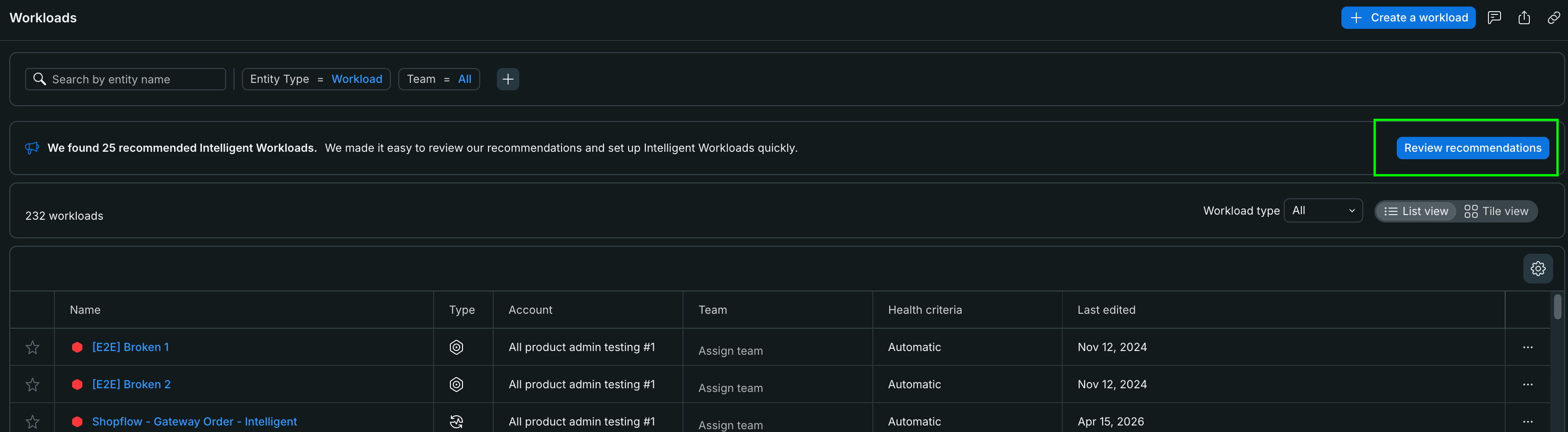
Cuando navegue a la página de Workloads, verá un banner en la parte superior si New Relic ha encontrado cargas de trabajo recomendadas para usted:
Haga clic en Review recommendations para abrir el modal de recomendaciones.
Revisar y crear a partir de recomendaciones
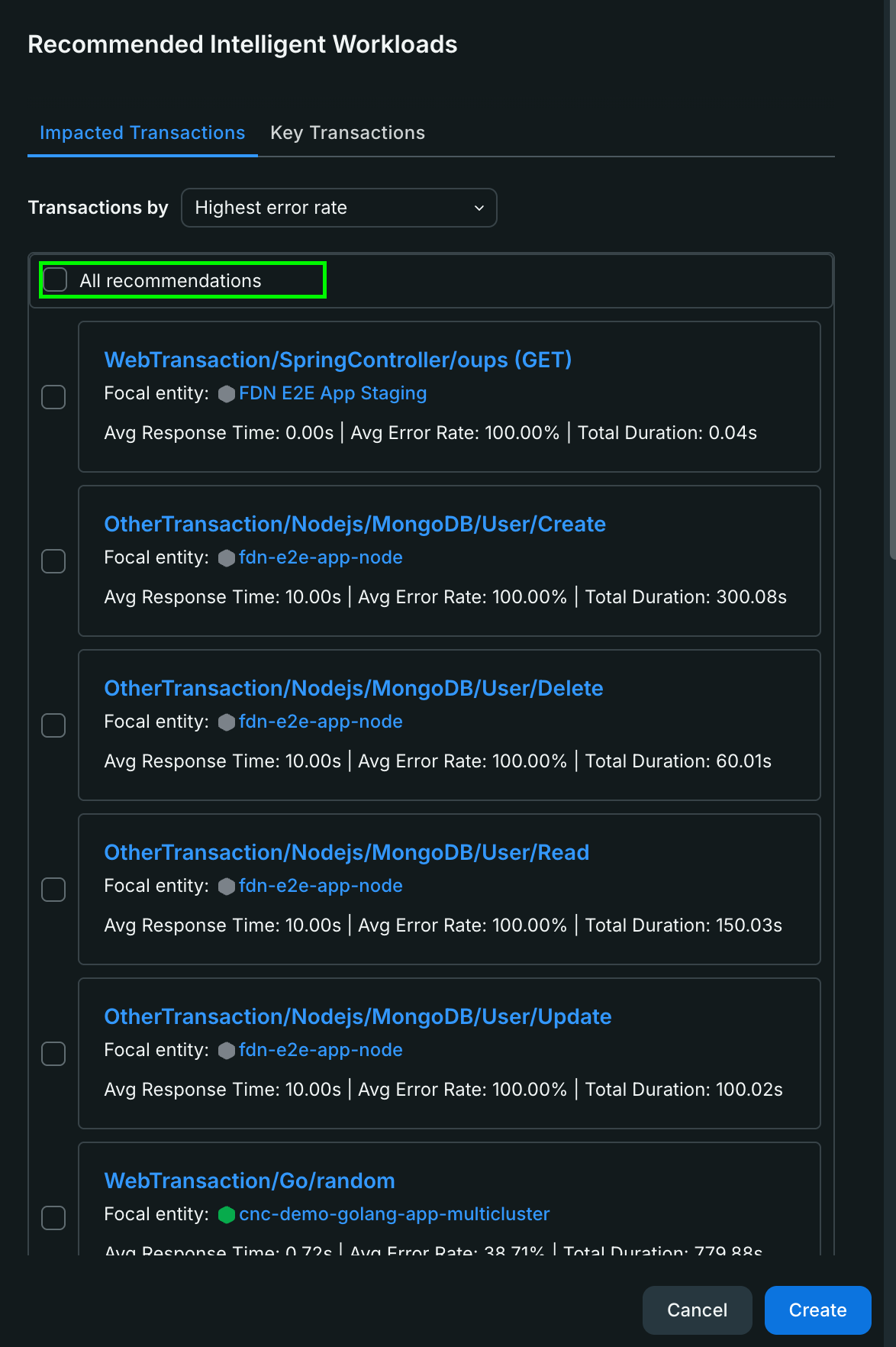
El modal Recommended Intelligent Workloads muestra las transacciones que se beneficiarían del monitoreo:
Filtrar por categoría: Use las pestañas para cambiar entre:
Key Transactions: Transacciones de alto tráfico o críticas para el negocio
Impacted Transactions: Transacciones con problemas de rendimiento o errores
Ordenar recomendaciones: Utilice el menú desplegable para ordenar por:
Tasa de errores más alta
Tiempo de respuesta promedio más lento
Que más tiempo consume
Revisar los detalles de la transacción
Crear carga de trabajo: Haga clic en Create junto a cualquier recomendación
Cuando creas a partir de una recomendación, New Relic completa automáticamente la selección de la entidad y la transacción, llevándote directamente al paso Add details donde puedes:
Nombre su carga de trabajo
Agregar una descripción (opcional)
Verifique el servicio focal y la transacción
Completar la configuración
Sugerencia
Crear a partir de recomendaciones es ideal si es nuevo en Intelligent Workloads o desea identificar rápidamente qué transacciones se beneficiarían más de un monitoreo dedicado.
Crear masivamente a partir de recomendaciones
Si desea crear múltiples Intelligent Workloads a la vez, utilice la opción de creación masiva desde el modal de recomendaciones. New Relic muestra automáticamente transacciones candidatas y le permite curarlas por:
Mayor consumo de tiempo: transacciones con el mayor tiempo de procesamiento total
Tiempo de respuesta promedio más lento: transacciones con la peor latencia promedio
Tasa de errores más alta: transacciones que fallan con mayor frecuencia
Ideal si ya conoce la cuenta, el servicio y la transacción específicos en torno a los cuales desea crear una workload utilizando el asistente de configuración estándar.
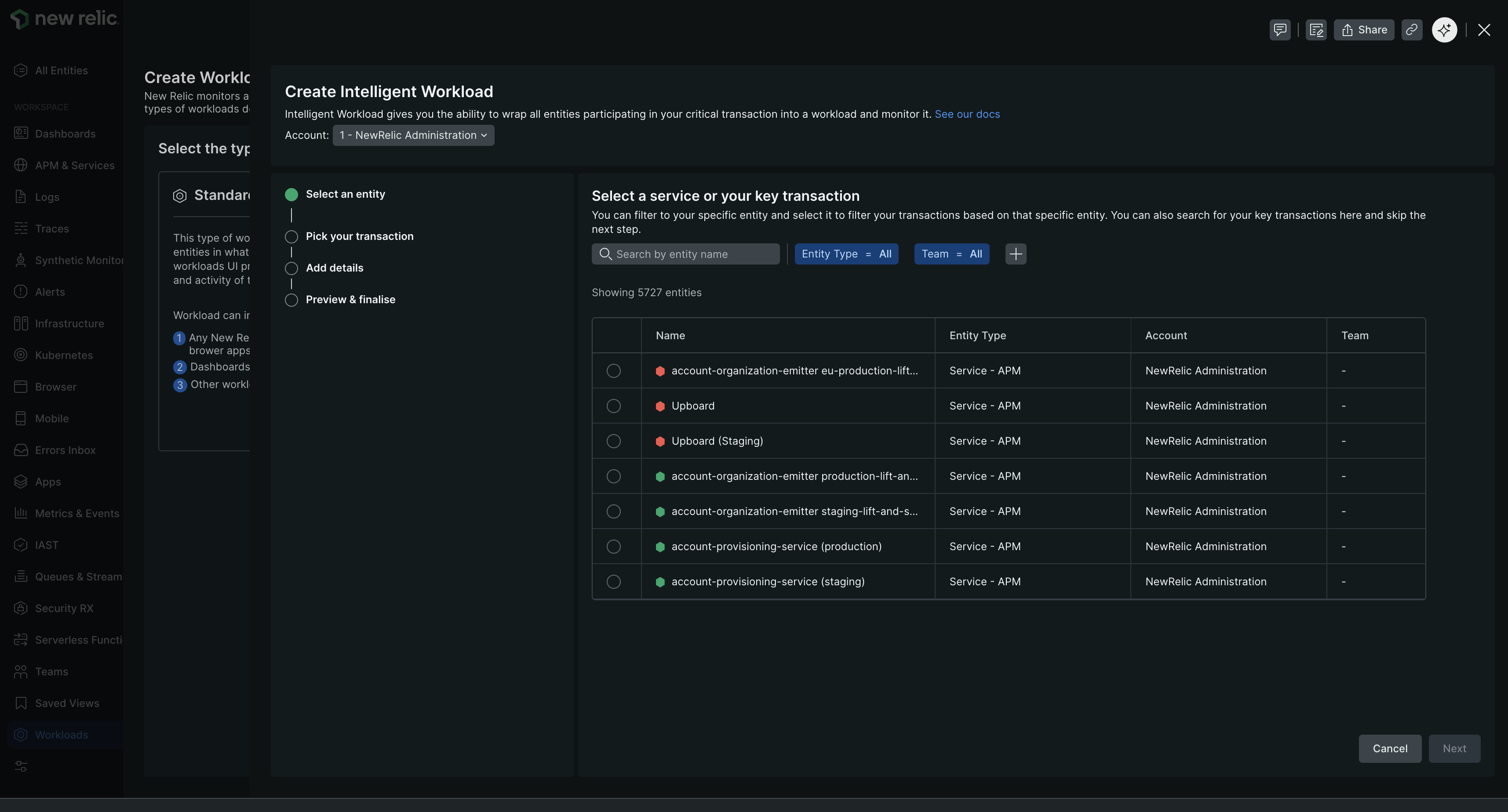
Elija el servicio o la entidad que contiene su transacción crítica:
Busque o explore la entidad por nombre.
Filtre por tipo de entidad si es necesario (servicios de APM, aplicaciones de navegador, etc.).
Seleccione la entidad que procesa su transacción clave.
Haga clic en Next.
Sugerencia
Elija una entidad que sea central para su flujo de transacciones. Por ejemplo, si monitorea un proceso de pago, seleccione el servicio de pago en lugar de un servicio de logging periférico.
Paso 2: Seleccione su transacción
Seleccione la transacción específica que desea monitorear:
Explore la lista de transacciones de la entidad seleccionada.
Utilice la búsqueda para encontrar nombres de transacciones específicos.
Seleccione la transacción que representa el flujo de trabajo de su negocio.
Haga clic en Next.
La carga de trabajo rastreará todas las entidades que participan en esta transacción basándose en las trazas distribuidas.
Importante
Las entidades de infraestructura actualmente están excluidas del seguimiento del estado debido a limitaciones de la plataforma. Solo los servicios de APM, las aplicaciones de navegador y otras entidades instrumentadas se incluyen en los cálculos del estado de la workload.
Paso 3: Agregar detalles
Proporcione información sobre su carga de trabajo:
Name: Ingrese un nombre descriptivo (p. ej., "Transacción de compra", "Flujo de autenticación de usuario")
Description (opcional): Agrega contexto sobre qué monitorea esta carga de trabajo y por qué es importante
Account: Seleccione la cuenta donde se creará la workload. Por defecto, su cuenta activa actualmente está preseleccionada. Use el desplegable para cambiarla si desea crear la carga de trabajo en una cuenta diferente.
Haga clic en Next.
Paso 4: Previsualizar y finalizar
Revise la configuración de su carga de trabajo:
Verifique que la entidad Focal sea correcta.
Confirme que la transacción Focal coincide con su flujo de trabajo previsto.
Revise el Name y la Description de la carga de trabajo.
Haga clic en Create Workload.
Sus Intelligent Workloads comenzarán inmediatamente a rastrear las entidades que participan en la transacción.
Ideal si está investigando activamente un incidente y desea guardar sin problemas su vista de transacción actual como una carga de trabajo proactiva y permanente.
Seleccione un servicio que forme parte de su flujo de transacciones críticas.
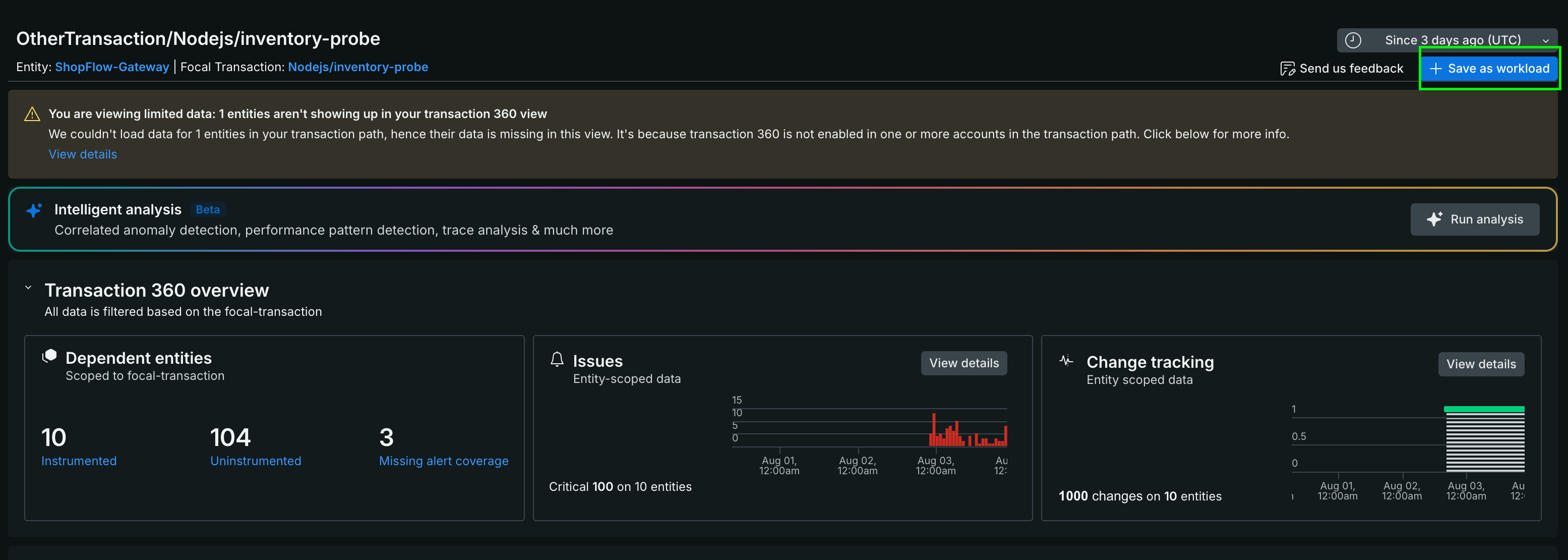
Navegue a una transacción específica que desee monitorear y haga clic en Transaction 360.
Haga clic en Save as Intelligent Workload.
Ingrese un nombre descriptivo para la carga de trabajo.
Haga clic en Save.
Sugerencia
Elija nombres de transacciones que representen flujos de trabajo de negocio completos (p. ej., "checkout", "user-authentication") en lugar de llamadas de API individuales.
Defina el alcance de sus Intelligent Workloads
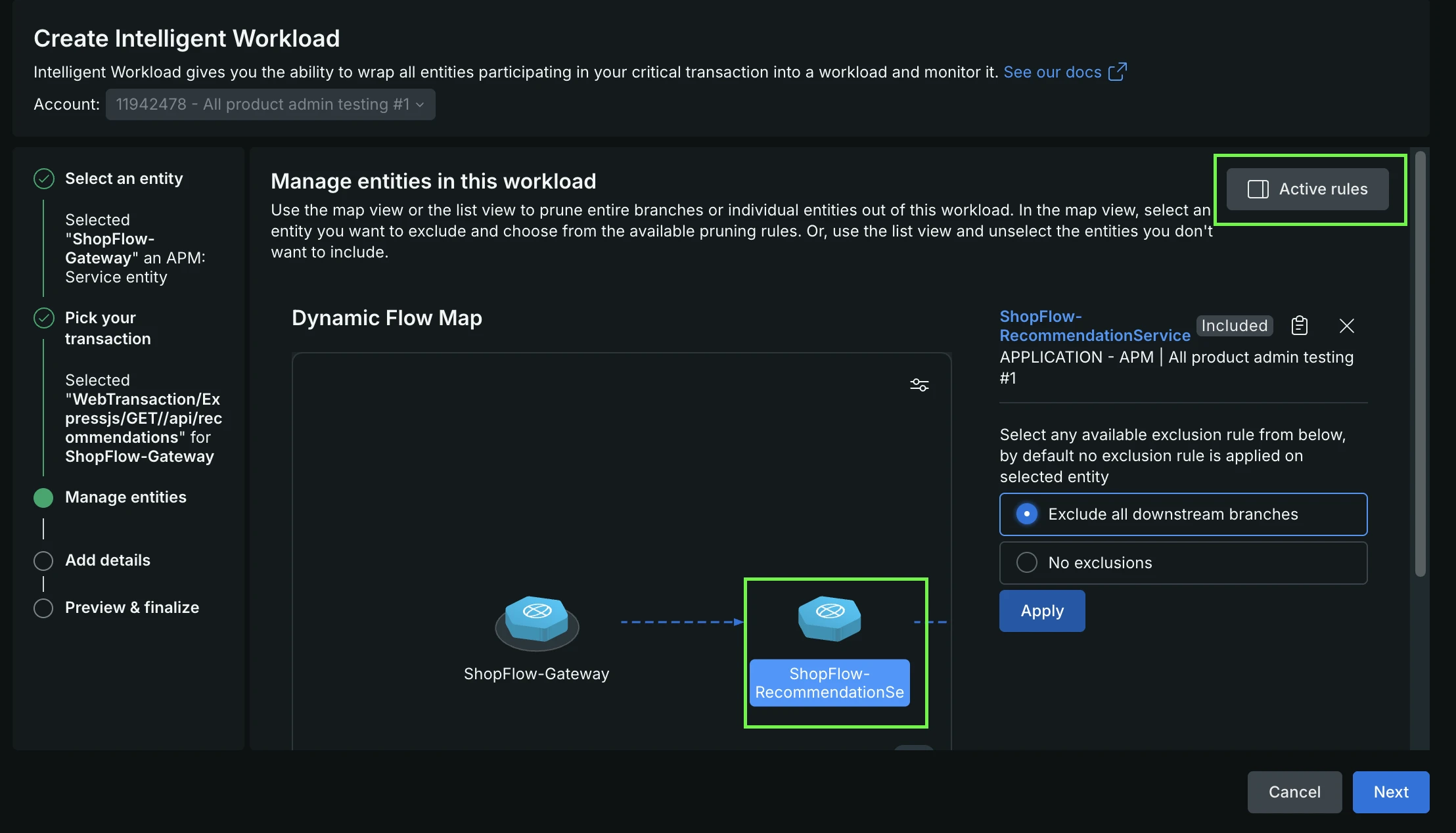
De forma predeterminada, una Intelligent Workload incluye dinámicamente todos los servicios ascendentes y descendentes que participan en el rastreo distribuido con su transacción focal. Si su transacción llama a microservicios no propios, API de terceros o ramas complejas de canalización de fan-out que no desea que afecten el estado general de su carga de trabajo, utilice el filtrado de exclusión para recortar esas rutas de dependencia.
Casos de uso comunes de alcance:
Eliminar dependencias no propias: excluya los gateways de API ascendentes o los servicios descendentes secundarios (como los gateways de pago externos o los microservicios de cupones) que su equipo no administra directamente.
Aislar ramas de pipeline: en arquitecturas complejas de fan-in y fan-out (como los pipelines de mensajes de Kafka), recorte las colas de consumidor paralelas o los temas irrelevantes para aislar la rama de ejecución exacta de su equipo.
Cómo funcionan los filtros de exclusión:
Al agregar un filtro de exclusión al gráfico de la workload, configure tres parámetros:
Entidad objetivo: el nodo de servicio específico en el mapa de dependencias donde desea aplicar el filtro.
Dirección: si se deben podar las dependencias que entran a la entidad seleccionada (Upstream) o que salen de ella (Downstream).
Visibilidad de la entidad objetivo: si excluir la entidad objetivo en sí junto con todas sus conexiones (eliminándola por completo del gráfico de la workload) o mantener la entidad objetivo visible mientras solo se recortan sus dependencias ascendentes o descendentes adicionales.
Debido a que los filtros de exclusión son dinámicos, los nuevos microservicios o conexiones que aparezcan a lo largo de una rama excluida en futuras trazas se filtran automáticamente sin requerir actualizaciones manuales en la workload.
Que sigue
Una vez que se creen sus Intelligent Workloads, explore las vistas y herramientas principales para familiarizarse con el monitoreo de los recorridos críticos de sus clientes:
Administrar KPI personalizados: defina y rastree métricas comerciales personalizadas (como las tasas de éxito de pago) junto con sus indicadores de rendimiento técnico.