Utilice la UI de Maintenance Windows para programar y administrar exclusiones de tiempo de inactividad planificado para uno o más niveles de servicio.
Antes de que empieces
Para usar ventanas de mantenimiento, necesita un nivel de servicio existente o la capacidad de crear uno.
Acceder a las ventanas de mantenimiento
Para acceder a las ventanas de mantenimiento:
Vaya a one.newrelic.com.
Navegue hasta Service Levels.
Puedes acceder a las ventanas de mantenimiento desde dos ubicaciones:
- Para todas las ventanas de mantenimiento en la cuenta: Desde la página Service Levels, abra la pestaña Maintenance Windows.
- Para ventanas de mantenimiento de un nivel de servicio específico: desde la página Service Levels, seleccione un nivel de servicio individual y luego vaya a la página Maintenance Windows en el menú de navegación izquierdo.
Programar una ventana de mantenimiento
Para programar una ventana de mantenimiento para uno o varios niveles de servicio dentro de la misma cuenta, desde la página Service Levels o la página Maintenance Windows de un nivel de servicio específico:
Haga clic en Schedule maintenance window en la esquina superior derecha.
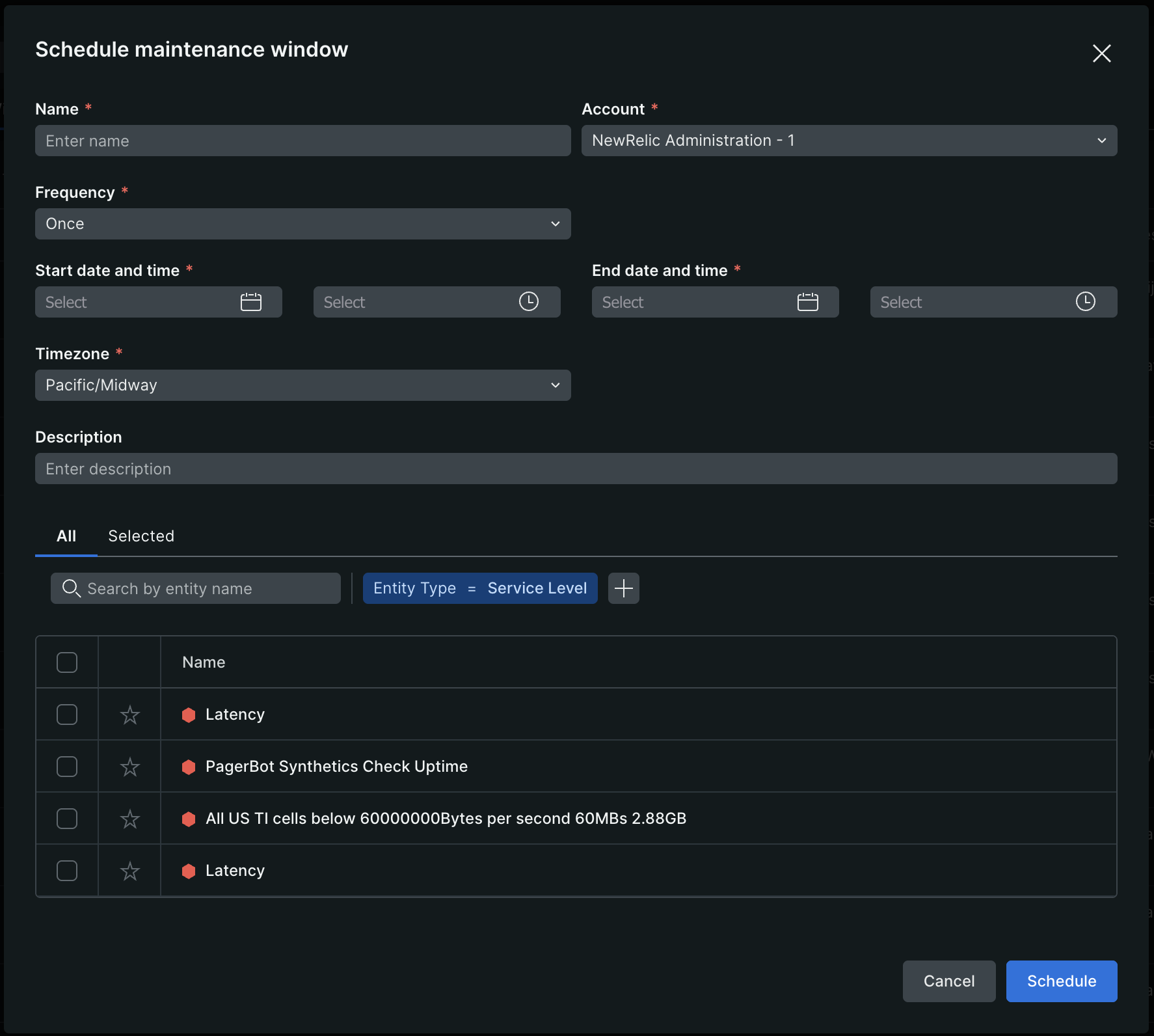
Ingrese un nombre para su ventana de mantenimiento.
Desde el menú desplegable Account, seleccione su cuenta (si aún no está preseleccionada). Todos los niveles de servicio que seleccione deben pertenecer a esta cuenta.
Desde el menú desplegable Frequency, seleccione:
- Una vez: Para un solo evento de mantenimiento.
- Diariamente: Se repite todos los días.
- Semanal: se repite en días específicos de la semana.
- Mensual: Se repite en fechas o días específicos del mes.
Configura Start date and time y End date and time para la ventana de mantenimiento.
Si seleccionó una frecuencia recurrente, establezca las fechas Active from y Active until para especificar cuándo debe comenzar y terminar el patrón de la ventana de mantenimiento recurrente. Seleccione Never ends si la ventana de mantenimiento debe continuar indefinidamente.
Desde el desplegable Timezone, seleccione su zona horaria para asegurarse de que la ventana de mantenimiento se ejecute a la hora local correcta.
(Opcional) En el campo Description, agregue contexto sobre la ventana de mantenimiento.
Seleccione uno o más niveles de servicio para la ventana de mantenimiento. Puedes buscar por nombres de nivel de servicio o agregar filtros.
Para crear la ventana de mantenimiento, haga clic en Schedule.
Importante
Una vez programada, la ventana de mantenimiento puede tardar hasta un minuto en aparecer. Si no lo ve de inmediato, actualice la página.
Ver y administrar ventanas de mantenimiento
La pestaña Maintenance Windows muestra ventanas de mantenimiento con detalles como nombre, niveles de servicio, período de tiempo, frecuencia, período activo, creador y descripción. Cada ventana de mantenimiento también muestra un estado:
- Programado: La ventana de mantenimiento está configurada para ejecutarse en el futuro pero aún no ha comenzado.
- Activo: La ventana de mantenimiento se está ejecutando actualmente y excluyendo datos de los cálculos de SLO.
- Inactivo: La ventana de mantenimiento ha finalizado y ya no excluye datos.
Editar una ventana de mantenimiento
Para editar una ventana de mantenimiento existente:
- Desde la página Maintenance Windows, busque la ventana de mantenimiento que desea editar.
- Haga clic en ... > Edit.
- Realice sus cambios y haga clic en Schedule.
Importante
Se aplican restricciones de edición según el tipo de frecuencia:
- Ventanas únicas: No se pueden editar una vez que la ventana ha comenzado.
- Ventanas recurrentes: Se pueden editar, pero no mientras la ventana se esté ejecutando activamente.
Eliminar una ventana de mantenimiento
Para eliminar una ventana de mantenimiento:
- Desde la página Maintenance Windows, busque la ventana de mantenimiento que desea eliminar.
- Haga clic en ... > Delete.
- Confirma la eliminación.
Importante
Eliminar una ventana de mantenimiento no afecta los niveles de servicio en sí mismos. Continúan haciendo el seguimiento del cumplimiento del SLO normalmente sin el período de exclusión.
Visualizar ventanas de mantenimiento en gráficos
Al ver la página de resumen de un nivel de servicio, las ventanas de mantenimiento se muestran visualmente en sus gráficos de cumplimiento de SLO y de eventos buenos/malos:
- Barras grises: Las ventanas de mantenimiento aparecen como áreas sombreadas en gris en los gráficos de línea de tiempo.
- Detalles al pasar el cursor: Al pasar el cursor sobre un marcador de ventana de mantenimiento, verá el nombre de la ventana de mantenimiento, la descripción (si se proporciona) y las horas exactas de inicio y finalización.
- Sin impacto en las métricas: Durante las ventanas de mantenimiento, no se toman en cuenta los eventos buenos ni los malos, por lo que su porcentaje de cumplimiento del SLO y el presupuesto de errores restante no se ven afectados.
Sugerencia
Durante las ventanas de mantenimiento programadas, ninguna interrupción del servicio o incumplimiento de umbral afectará su cumplimiento de SLO ni los cálculos del presupuesto de errores restante. Sus métricas se mantienen precisas y enfocadas en los períodos operativos.
Administrar ventanas de mantenimiento con NerdGraph
Como alternativa a la UI, puede crear, actualizar, eliminar y consultar ventanas de mantenimiento de forma programática usando la API de NerdGraph. Para obtener la referencia completa de la API con ejemplos de mutaciones y consultas, consulte el Tutorial de NerdGraph: administrar ventanas de mantenimiento de nivel de servicio.
Temas relacionados
Ventanas de mantenimiento de nivel de servicio
Aprenda qué son las ventanas de mantenimiento y cómo funcionan.
Tutorial de NerdGraph: administrar ventanas de mantenimiento de nivel de servicio
Crear, actualizar, eliminar y consultar ventanas de mantenimiento de forma programática.
Alertando sobre nivel de servicio
Aprenda a crear alertas para sus niveles de servicio.